

Testler masaüstünde çalışırken masadan kalkmanız gerekebilir. Google Antigravity’nin Remote Control özelliği, oturumu telefonun tarayıcısından açmanıza ve ajanın ne yaptığını görmenize izin veriyor. İş masaüstündeki çalışma ortamında yürümeye devam eder. Telefon o oturuma bağlanır.
Masaüstünde erişimi açın, telefonda aynı hesabı kullanın
Antigravity masaüstü uygulamasında ayarların uygulama bölümüne gidin ve Enable Remote Control seçeneğini açın. Birden fazla bilgisayarınız varsa ayırt edilebilir bir cihaz adı verin. Telefonda Remote Control panelini açın, masaüstündeki Google hesabıyla giriş yapın ve cihazı seçin. Google’a göre buradan konuşmaları, uygulama planlarını ve ajanın ürettiği artefaktları, yani ekran görüntüsü veya plan gibi çalışma çıktılarını inceleyebilirsiniz. Mobil web uygulamasını ana ekrana eklemek, iş bittiğinde veya ajan yanıt istediğinde bildirim almak için bir seçenek.
Telefonda önce isteğin kapsamını okuyun
Ben telefondaki ilk denemeyi uzun bir test çalıştırması veya bir plan incelemesiyle yapardım. Küçük ekranda ajanın istediği işlemi anlamak, bir onayı hızla vermekten daha değerli. Örneğin komutun hangi projede çalışacağı ekrandan anlaşılmıyorsa ajandan bunu açıkça yazmasını isteyin. Aynı ekranda planı inceleyip sonraki adımı tarif edebilirsiniz.
Cihaz listede yoksa önce ana bilgisayarı kontrol edin
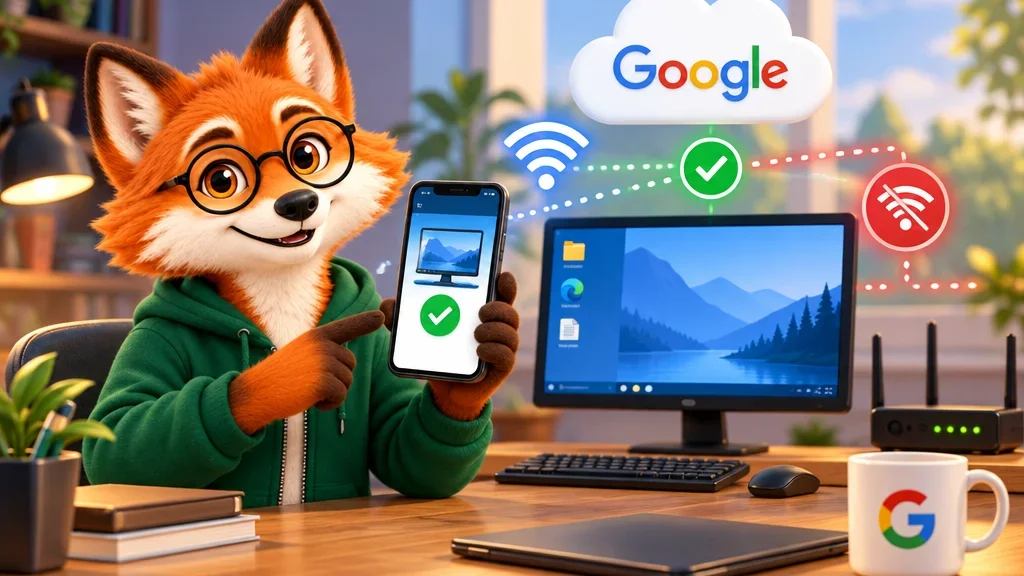
Google, ana bilgisayarın uykuda veya askıda olmamasını ve aktif internet bağlantısı bulunmasını istiyor. Cihaz görünmezse iki taraftaki hesabı, masaüstü ayarını ve bilgisayarın durumunu kontrol edin. Telefon bağlantısının geçici olarak kesilmesiyle ana bilgisayarın uykuya geçmesi farklı durumlardır. İlki web arayüzünün yeniden bağlanmasını gerektirebilir. İkincisinde ulaşılacak masaüstü oturumu kullanılamaz hâle gelir.