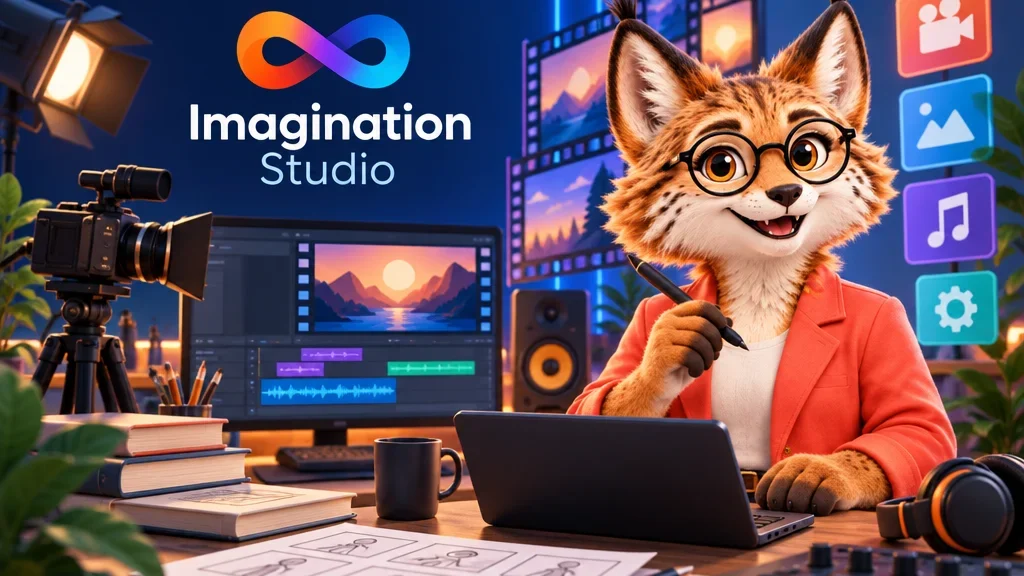
Stell dir eine Idee für einen Kurzfilm vor: ein Drehbuchentwurf, ein paar Figuren, eine Stimmung, die du schon vor Augen hast. Wer das heute mit KI umsetzen will, springt meist zwischen getrennten Diensten hin und her: ein Werkzeug für Bilder, ein anderes für Video, wieder andere für Stimmen und Musik. Bei jedem Wechsel gehen ein Stück Dateien, Einstellungen und visuelle Konsistenz verloren. Imagination Studio versucht, diese verstreute Arbeit in einer einzigen Desktop-App zu bündeln, und zwar auf deinem eigenen Rechner statt in der Cloud.
Was ist Imagination Studio und wer hat es entwickelt?
Die GitHub-Seite des Projekts beschreibt es knapp als lokales Filmstudio: Du planst einen Film, erzeugst Bilder, Video, Stimmen und Musik, schneidest ihn und exportierst ihn. „Lokal“ ist hier wichtig: Die Generierung läuft auf dem Rechner, auf dem die App installiert ist, nicht auf einem entfernten Server.
Entwickelt hat die App keys, auf GitHub als drowzeys unterwegs, gemeinsam mit Sam Wasserman und Wasserman Productions. Darunter liegt eine Laufzeitumgebung namens TensorFold. Das README trennt das klar: Imagination Studio ist eine App, die auf TensorFold aufbaut, kein Produkt von TensorFold.
Der Ablauf ist in vier Bereiche gegliedert. Story und Produktion umfasst Drehbuchimport, Shot-Planung, eine „Film Bible“ und Storyboards. Die Film Bible kannst du dir als Nachschlagewerk vorstellen, das Figuren, Orte und Bildsprache an einem Ort festhält. Bild und Video umfasst Modellauswahl, das Erzeugen von Bildkandidaten, Bildbearbeitung und Clips mit Ton. Im Bereich Sound gibt es Stimmen, Songs und, wo unterstützt, Effekte und Foley, also die Alltagsgeräusche, die einer Szene hinzugefügt werden. Der letzte Bereich kümmert sich um das Ordnen von Takes, Farbkorrektur, Mischung, Motion Graphics und den Export in ein Schnittprogramm.
Welche Modelle nutzt es wofür?
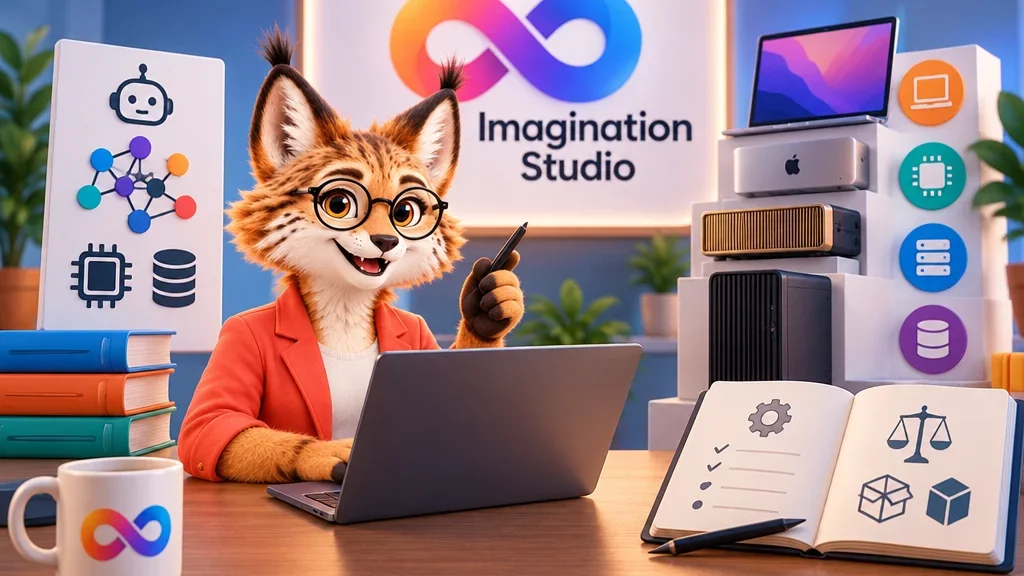
Für Bilder nennt das Projekt Qwen-Image-2.1 und FLUX3-K. Video mit Ton entsteht mit MiniMax H3 und der schnelleren Variante FastH3. Stimmen liefert Fish Audio Drama 3, Songs kommen von MiniMax-Music3 und YuE2.
Das README macht eine wichtige Einschränkung: Welche Modelle und Einstellungen verfügbar sind, hängt vom Rechner, den installierten Komponenten und dem Arbeitsspeicher zur Laufzeit ab. Nicht alles aus der Liste läuft auf jedem Computer; die Einrichtung bietet das an, was deine Hardware schafft.
Wohin wandert der Blick zuerst? An dieser Liste interessiert mich weniger ein einzelnes Modell als die Planungsebene, die alles verbindet. Wer mit getrennten Diensten arbeitet, verliert meist zuerst die Konsistenz: In Szene drei hat die Jacke der Figur plötzlich eine andere Farbe, und das Licht kommt aus einer anderen Richtung. Liegen Storyboard und Film Bible im selben Projekt, lassen sich diese Entscheidungen auf eine gemeinsame Referenz zurückführen, statt sie bei jeder Generierung neu zu erklären. Wie gut das in der Praxis funktioniert, messen die Quellen nicht; die Idee zielt aber auf das richtige Problem.
Welche Hardware brauchst du?
Die Erwartung sollte klar sein: Das ist keine App für einen gewöhnlichen Laptop. Das README beschreibt drei Hauptwege.
Auf dem Mac brauchst du Apple Silicon und macOS 26 oder neuer; der schnelle native Videopfad setzt einen Chip der M5-Familie voraus. Der Installer verlangt 48 GB Arbeitsspeicher nur für Bilder, 96 GB für die Standard-Videoinstallation und 128 GB für die Funktionen Turbo und Ref2VA. Die Standardinstallation braucht rund 185 GB freien Speicherplatz.
Unter NVIDIA-Linux ist DGX Spark das Ziel: GB10-Chip, 128 GB Unified Memory, DGX OS und Docker für die vorgefertigten Engines. Unified Memory bedeutet, dass Prozessor und Grafikeinheit sich einen Speicherpool teilen. Die Kerninstallation braucht etwa 125 GB, mit optionalen Modellen etwa 400 GB. Für RTX Pro 6000, RTX 5090, Rendering mit zwei GPUs und mehrere Spark-Rechner gibt es eigene Dokumente.
Unter Windows wird nur eine native Installation unterstützt, ohne WSL. Das native GPU-Setup zielt auf Windows-11-on-Arm-Systeme mit NVIDIA RTX Spark; der volle Funktionsumfang ist für Konfigurationen mit 128 GB gedacht. Unter 128 GiB Arbeitsspeicher sperrt die Einrichtung nicht verifizierte Rezepte.
Wie offen ist „Open Source“ hier?
Der eigene Code des Studios steht unter Apache-2.0, einer Open-Source-Lizenz, die das Prüfen, Ändern und Verwenden des Codes auch in kommerziellen Projekten weitgehend erlaubt. Das README betont aber, dass Modelle und mitgelieferte Werkzeuge ihre eigenen Lizenzen behalten. Das Repository verteilt keine Modellgewichte, also die trainierten Parameterdateien der Modelle.
Die Lizenzhinweise sind konkret: Die Gewichte von Qwen-Image-2.1 und MMAudio sind nur für nicht kommerzielle Nutzung. MiniMax H3 hat regionale Einschränkungen. Die gehosteten Dienste von Fish Audio brauchen eine eigene Lizenz. Das README rät, vor kommerzieller Nutzung die Bedingungen jedes Modells zu prüfen.
Dieses Detail übersieht man leicht. Das Open-Source-Etikett gilt für den Rahmen der App; die Modelle, die du in diesen Rahmen setzt, folgen anderen Regeln. Wenn du Kundenarbeit oder Inhalte zum Verkauf produzierst, entscheidet nicht die Apache-Lizenz, sondern die Lizenz des Modells, das du in genau dieser Szene einsetzt.
Für wen lohnt es sich?
Angesichts der Speicher- und Plattenanforderungen ist Imagination Studio derzeit vor allem für unabhängige Filmemacher, kleine Studios und technisch versierte Kreative interessant, die bereits eine starke Workstation oder ein eigenes Gerät wie DGX Spark besitzen. Für die meisten sind 96 bis 128 GB Arbeitsspeicher eine echte Hürde.
Mein Vorschlag: schrittweise vorgehen. Auf dem Mac ist die 48-GB-Installation nur für Bilder ein sinnvoller erster Schritt. So prüfst du günstiger, ob der Ablauf mit Storyboard und Film Bible zu deiner Arbeitsweise passt. Wenn ja, wird auch klarer, ob sich die Investition in Video und Sound lohnt. Der eigentliche Gewinn des lokalen Arbeitens ist Kontrolle: Deine Dateien und Projektregeln bleiben auf deinem Rechner, bezahlt wird das allerdings mit Hardware und Einrichtungsaufwand.