Wer schon einmal einen kurzen KI-Film gebaut hat, kennt das Problem: Die Hauptfigur sieht im ersten Clip anders aus als im dritten. Jede Generierung startet mit ihrem eigenen Prompt, also verschieben sich Gesichter, Kleidung und Kulissen. ByteDance präsentiert die AI Canvas in Dreamina als Antwort genau darauf: Das Prompt-Feld wird zu einer verbundenen Karte von Arbeitsschritten.
Was ist Dreamina AI Canvas?
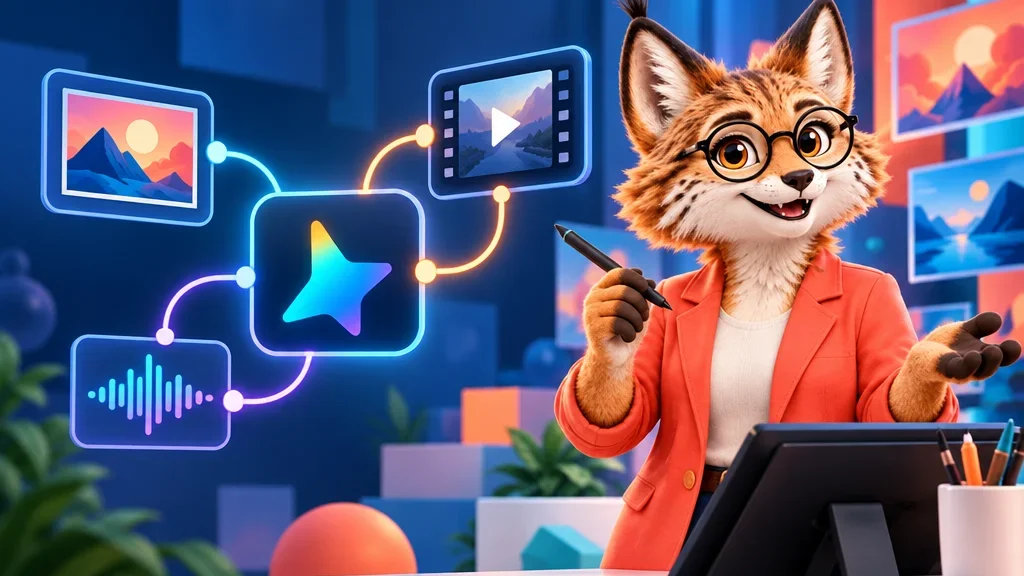
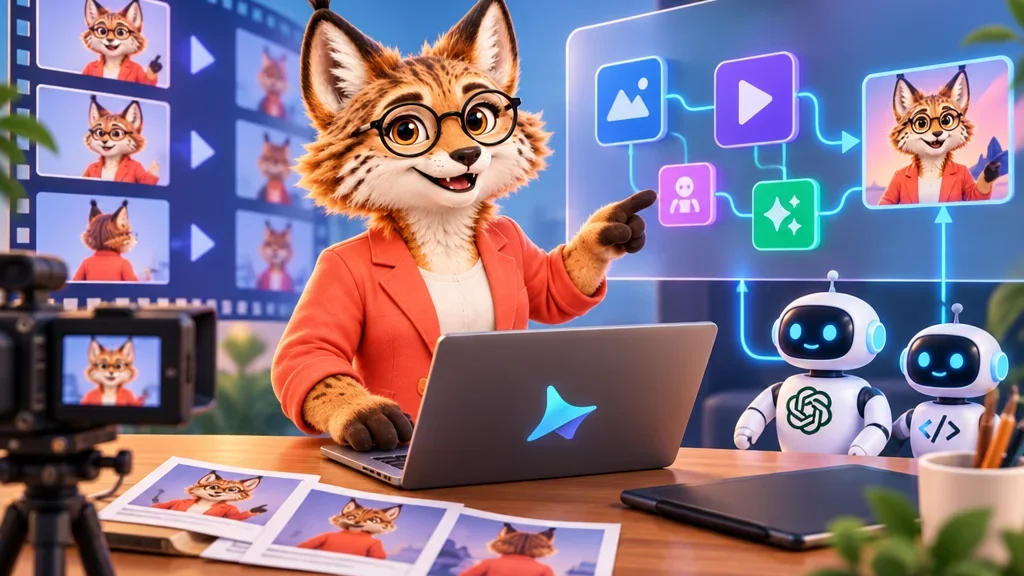
Dreamina beschreibt AI Canvas als knotenbasierten Kreativ-Arbeitsbereich. Ein Knoten (Node) ist ein Feld auf einer offenen, unendlichen Arbeitsfläche, das einen Teil des Projekts enthält: Text, Bild, Video, Audio, eine Datei oder ein Motiv. Du verbindest Knoten mit Linien, und die Verbindung sagt dem nächsten Schritt, worauf er aufbauen soll. Statt den Kontext für jede Generierung neu zu tippen, bleiben Prompts, Referenzen und Einstellungen an der Arbeit hängen, die sie geprägt haben.
Laut Dreamina kannst du außerdem neue Versionen bestehender Assets erzeugen und Knoten gruppieren, umsortieren, umbenennen und neu verbinden, während die Fläche Prompts, Einstellungen und den Generierungsverlauf speichert. Die aktuelle Canvas lässt sich durchsuchen, was wichtig wird, sobald ein Projekt mehr als eine Handvoll Felder hat.
Welche Modelle laufen auf der Canvas?
Laut der Produktseite von Dreamina kann eine Canvas Seedream 5.0 Pro für Bilder, Seedance 2.5 für Video und Seedaudio 2.0 für Audio nutzen; GPT Image 2 ist ebenfalls als Bildoption aufgeführt. Praktisch heißt das: Bild, Video und Ton liegen nicht mehr in getrennten Werkzeugen, zwischen denen du exportierst.
Wie bleiben Figuren und Produkte gleich?
Hier steckt die eigentliche Gestaltungsentscheidung. Dreamina sagt, dass sogenannte Principal Nodes wichtige Referenzen speichern, etwa ein Charakterdesign oder ein Produktfoto, und sie über mehrere Generierungen wiederverwenden. Weil diese Referenzen mit späteren Schritten verbunden bleiben, können Storyboard-Bild und Videoclip aus derselben Quelle schöpfen statt jedes Mal aus einer neuen Textbeschreibung. Dieselbe Idee, ein anderer Bildausschnitt: Das Aussehen wird einmal festgelegt und dann weitergetragen.
Können KI-Agenten wie Claude oder Codex sie bedienen?
Laut Dreamina ja. Die Canvas-Seite nennt Unterstützung für einen KI-Agenten und eine CLI: Damit lassen sich Knoten anlegen und verwalten, einzelne Knoten per KI bearbeiten, und Werkzeuge wie Codex können die Canvas über die Kommandozeile steuern. Eine CLI (Command-Line Interface) ist ein Textwerkzeug, das Software-Agenten direkt aufrufen können. Die CLI-Seite ergänzt, dass du Assistenten wie Codex oder Claude eine Aufgabe beschreiben kannst und sie dann die CLI für Bild- und Videogenerierung aufrufen. Genannt werden Batch-Generierung von 1 bis 10 Bildvarianten, asynchrone Aufgaben mit Task-IDs, Ergebnisabfragen und Downloads sowie getrennte Sessions je Arbeitsbereich.
Für wen ist das gedacht, und wo liegen die Grenzen?
Dreamina richtet die Canvas an kurze KI-Filme von der ersten Idee bis zum Rohschnitt, an Werbe- und Produktvideos und an große Projekte mit vielen Assets. Das sind plausible Ziele für ein Workflow-Werkzeug. Trotzdem lohnt die Trennung von Fakt und Schlussfolgerung: Die genannten Funktionen stammen von Dreaminas eigenen Produktseiten und beschreiben, was das System leisten soll, nicht unabhängig geprüfte Ergebnisqualität.
Einschätzung der Redaktion
Spannend ist nicht ein neues Modell, sondern eine neue Struktur. Wenn Referenzen im Workflow liegen statt im Kopf, wird Konsistenz zu einer Eigenschaft des Aufbaus und nicht zur Glückssache pro Prompt. Unsere Schlussfolgerung: Am meisten hilft das bei Projekten mit wiederkehrenden Figuren oder einem echten Produkt, das nicht umgestaltet werden darf. Die Agenten- und CLI-Ebene könnte solche Abläufe wiederholbar machen. Wie zuverlässig die Modelle die Referenzen tatsächlich einhalten, solltest du aber mit deinem eigenen Material prüfen, bevor du eine ganze Pipeline darauf aufbaust.
KI zu diesem Artikel fragen
Öffnet sich in einem neuen Tab mit vorausgefüllter Frage.