
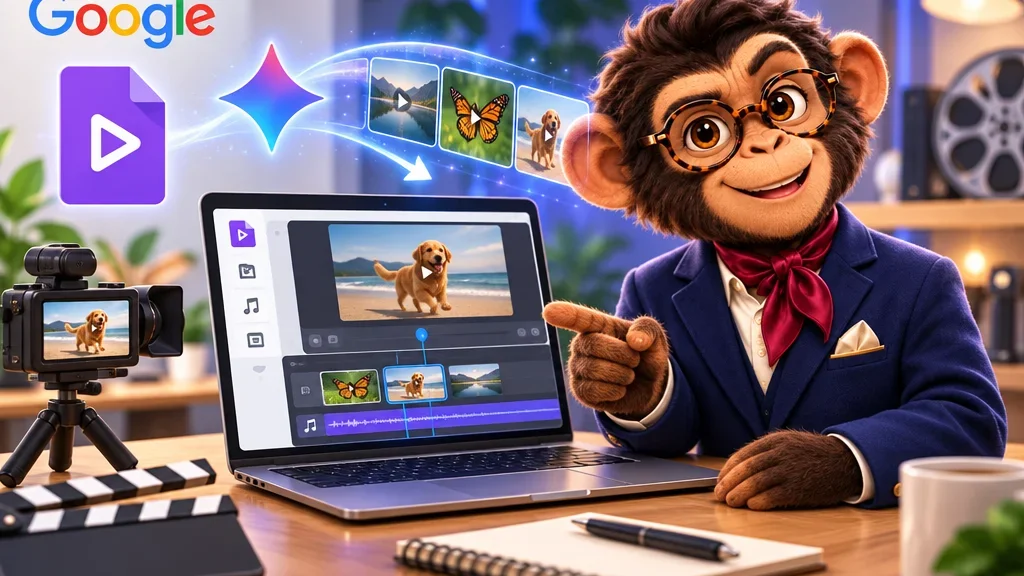
Eine blaue Tasse steht auf dem Fensterbrett. Die Kamera soll an ihr vorbeigleiten, genau in dem Moment, in dem der Dampf ins Licht gerät. In Google Vids, Googles App zum Erstellen und Bearbeiten von Videos, kannst du diese Einstellung beschreiben und einen 3 bis 15 Sekunden langen Clip erzeugen. Am 5. November 2026 führte Google Gemini Omni 1.2 Flash in Vids ein und kündigte die kostenlose Clip-Erstellung für persönliche Google-Konten an.
Wie viel Video dein Konto im Monat erlaubt
Zum Start nannte Google bis zu drei kostenlose 15-Sekunden-Videos im Monat. In der aktuellen Kontotabelle stehen für ein persönliches Google-Konto 60 Sekunden an KI-generierten Clips pro Monat. Die Ankündigung zählte Clips in voller Länge. Die Tabelle gibt dir ein Kontingent in Sekunden, was bei mehreren unterschiedlich langen Einstellungen eine Rolle spielt. Bei einem Arbeits- oder Schulkonto entscheidet deine Administration über den Zugriff auf Vids und seine generativen KI-Funktionen.
Die Einstellung beschreiben oder eine Vorlage mitbringen
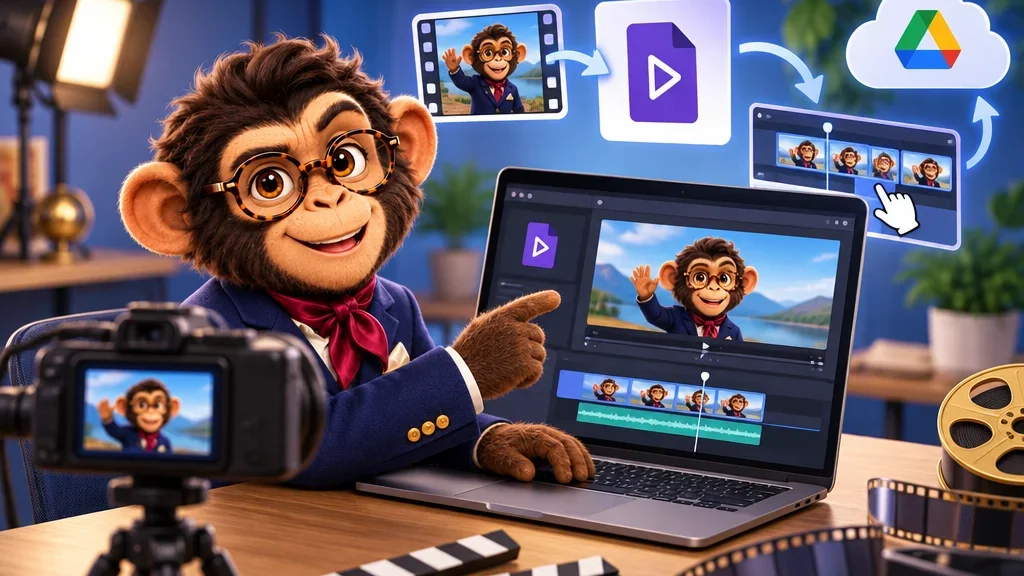
Öffne Google Vids am Computer und wähle im Startmenü die Option zum Erstellen von KI-Videos. Ist schon ein Projekt geöffnet, wähle rechts die Option für KI-Videos. Wechsle in den Erstellmodus und schreibe einen Prompt, also eine Textanweisung für das Modell. Für die Einstellung mit der Tasse gibst du an, wo sie steht, wohin sich die Kamera bewegt und wann der Dampf ins Licht geraten soll.
Soll die Tasse eine bestimmte Form oder Glasur haben, kannst du Referenzbilder als sogenannte Zutaten hinzufügen. Google dokumentiert bis zu sieben Bilder im Erstellmodus. Eine Referenz gibt dem Modell eine visuelle Vorlage. Wenn du ein einzelnes vorhandenes Foto in Bewegung setzen möchtest, wähle den separaten Animationsmodus und beschreibe, wie sich die Bildelemente oder die Kamera bewegen sollen.
Das Format wählen und die Einstellung sichern
Im Omni-Menü bestimmst du Dauer und Bildformat. Für ein breites Bild wählst du Querformat (16:9), für ein vertikales Bild Hochformat (9:16). Googles Anleitung nennt 720p und 1080p als Auflösungen. Die Auflösung bestimmt, aus wie vielen Bildpunkten das Bild besteht. Schau nach, welche Auswahl dein Konto anzeigt, bevor du eine Aufnahme in 1080p mit dem kostenlosen Kontingent einplanst.
Ich würde mit einer kurzen Einstellung im Zielformat beginnen. Das verbraucht weniger Sekunden vom Monatskontingent und du siehst vor einem längeren Versuch, ob die Tasse bei der Kamerafahrt im Bild bleibt. Erzeuge den Clip und füge die gewünschte Version ins Projekt ein. Dort kannst du sie auf der Zeitleiste platzieren, auf der du die Clips in Reihenfolge bringst. Beim Schließen des Tabs löscht Vids den Sitzungsverlauf. Füge deine Einstellung deshalb vorher ein.
KI zu diesem Artikel fragen
Öffnet sich in einem neuen Tab mit vorausgefüllter Frage.