
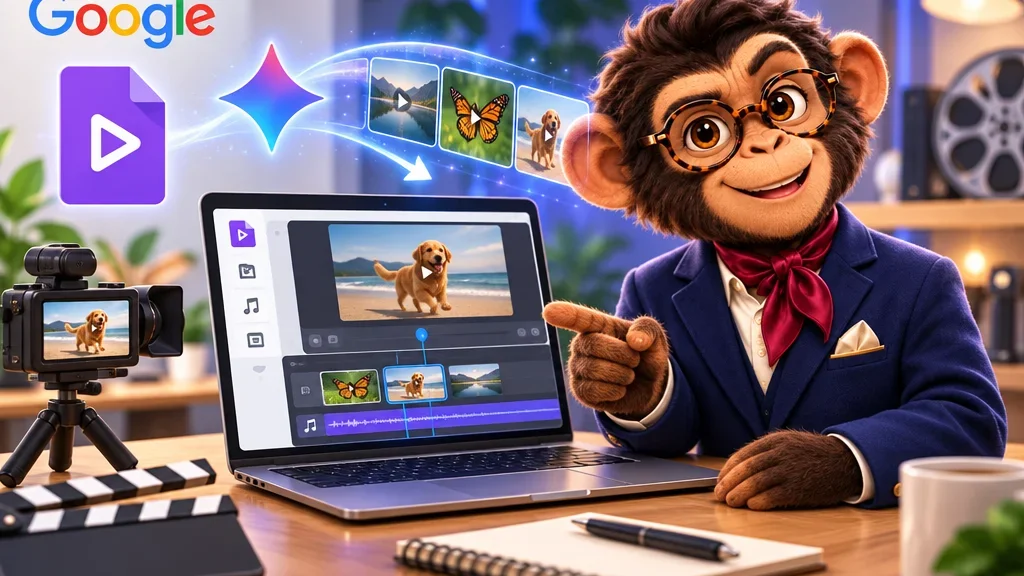
Una taza azul descansa en el alféizar. Quieres que la cámara pase junto a ella justo cuando el vapor queda iluminado. En Google Vids, la aplicación de Google para crear y editar vídeos, puedes describir ese plano y generar un clip de 3 a 15 segundos. Google incorporó Gemini Omni 1.2 Flash a Vids el 5 de noviembre de 2026 y anunció la generación gratuita de clips para las cuentas personales de Google.
Qué cubre la cuota mensual
En el lanzamiento, Google anunció hasta tres vídeos gratuitos de 15 segundos al mes. Su tabla actual de cuentas indica 60 segundos mensuales de clips generados con IA para una cuenta personal de Google. El anuncio contaba clips de duración máxima. La tabla expresa la cuota en segundos, un dato que ayuda a repartirla si vas a preparar varios planos de distinta duración. Si usas una cuenta de trabajo o de un centro educativo, el administrador controla el acceso a Vids y a sus funciones de IA generativa.
Describe el plano o aporta una referencia
Abre Google Vids en un ordenador y elige en el menú inicial la opción para crear vídeos con IA. Si ya tienes un proyecto abierto, selecciona la opción de vídeo con IA a la derecha. Entra en el modo de creación y redacta una instrucción de texto, también llamada prompt, para indicar al modelo qué debe generar. En el plano de la taza, describe dónde está, hacia dónde se mueve la cámara y en qué momento se ilumina el vapor.
Si necesitas que la taza tenga una forma o un esmalte concretos, añade imágenes de referencia con la opción de ingredientes. Google documenta un máximo de siete en el modo de creación. Una referencia le da al modelo un ejemplo visual del que partir. Para dar movimiento a una única foto existente, usa el modo de animación y describe cómo quieres que se muevan los elementos o la cámara.
Elige el encuadre y guarda la toma
Abre el menú Omni para ajustar la duración y el formato. Elige horizontal (16:9) para un encuadre ancho o vertical (9:16) para uno alto. La guía de Google recoge 720p y 1080p como opciones de resolución, que determina cuántos píxeles tiene la imagen. Comprueba qué opciones aparecen en tu cuenta antes de planificar un plano a 1080p con la cuota gratuita.
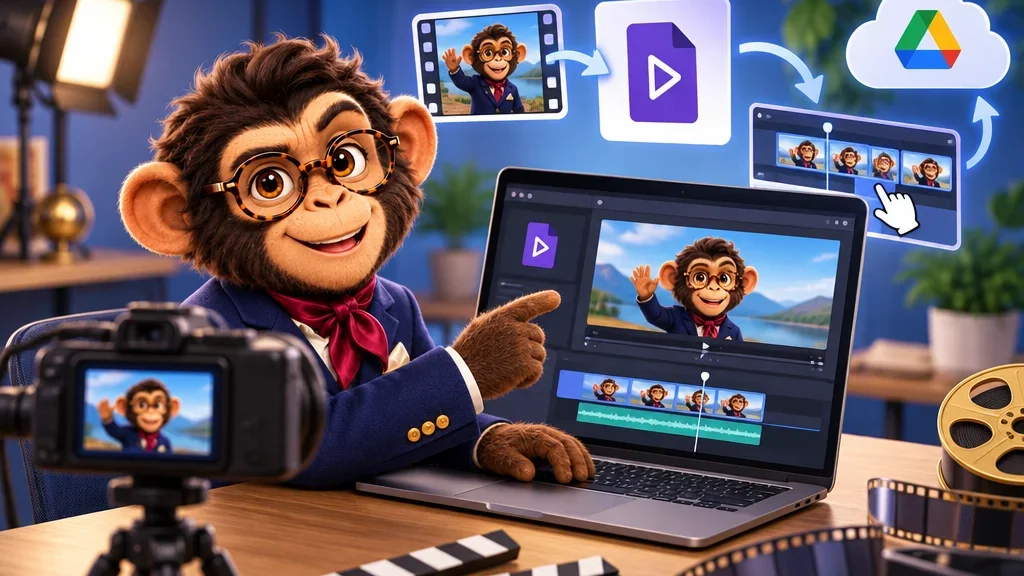
Yo empezaría con una toma corta en el formato final. Así consumes menos segundos de la cuota y puedes comprobar si la taza sigue dentro del encuadre mientras se mueve la cámara antes de probar una versión más larga. Genera el clip y, cuando tengas una toma que quieras conservar, insértala en el proyecto. Allí podrás colocarla en la línea de tiempo, donde ordenas los clips. Vids borra el historial de la sesión al cerrar la pestaña, así que inserta la toma antes de salir.
Preguntar a la IA sobre este artículo
Se abre en una pestaña nueva con la pregunta ya escrita.