

Eine wiederkehrende Aufgabe einmal verständlich beschreiben und die Anleitung anschließend in verschiedenen KI-Anwendungen weiterverwenden: Diesen Ablauf zeigt Digitale Profis mit einem selbst erstellten Skill namens „Notizen ordnen“. Aus unsortierten Stichpunkten entstehen Aufgaben, Entscheidungen und offene Fragen. Das Tutorial führt von der ersten Beschreibung in ChatGPT über den Export und die Installation bis zur Nutzung in Gemini und Claude. Abschließend wird die Ausgabe in Claude verändert und mit einem neuen Durchlauf überprüft.
Das Video ist von HubSpot gesponsert. Der Kanal stellt im Werbeteil ein kostenloses KI-Arbeitskit mit Prompts, Vorlagen und Checklisten vor; der praktische Hauptteil behandelt den eigenen, übertragbaren Notizen-Skill.
Eine Arbeitsweise mitnehmen, nicht den gesamten Chat
Ausgangspunkt ist ein bekanntes Problem: Ein Chatbot kennt inzwischen die gewünschten Arbeitsschritte, wichtigen Informationen und das passende Ausgabeformat. Beim Wechsel zu einem anderen Anbieter müssen diese Anforderungen erneut erklärt werden. Digitale Profis stellt Skills als eigenständige Module für solche wiederkehrenden Aufgaben vor. Als weitere Beispiele nennt der Kanal das Bearbeiten von Lernstoff mit Verständnisfragen und die Prüfung von Texten nach festen Kriterien. Die Eingaben wechseln, während Vorgehen und Ergebnisstruktur gleich bleiben.
Im Unterschied zu einem ausschließlich innerhalb einer Plattform gepflegten Assistenten lässt sich die Arbeitsanleitung als Datei sichern, teilen und gemeinsam verbessern. Der Kanal grenzt dabei ausdrücklich ab: Bisherige Chatverläufe und persönliche Erinnerungen werden durch diesen Export nicht automatisch mitgenommen. Übertragen werden die festgehaltenen Regeln der Aufgabe. Die Demonstration betrifft einen einfachen, textbasierten Skill und zeigt dessen Verwendung in drei Anwendungen.
Was in der Datei SKILL.md steht
Das Zentrum des Beispiels ist eine Datei namens SKILL.md. Markdown erlaubt es, normalen Text mit Überschriften und Listen zu strukturieren. Die Datei beschreibt, welche Schritte die KI durchführen und welche Anforderungen das Ergebnis erfüllen soll. Anwendungen mit einer passenden Skill-Funktion können diese Anleitung gezielt aufrufen oder bei einer geeigneten Aufgabe selbst auswählen.
Die offizielle Agent-Skills-Spezifikation beschreibt einen Skill als Verzeichnis mit mindestens einer SKILL.md. Darin stehen Metadaten wie Name und Beschreibung sowie die eigentlichen Anweisungen. Ergänzend sind etwa Skripte, Referenzen und weitere Ressourcen möglich. Digitale Profis hält das Beispiel bewusst klein: Es soll ohne Programmierkenntnisse verständlich bleiben und nur die benötigte Textanleitung enthalten.
Den Skill in ChatGPT beschreiben
Die Erstellung beginnt in ChatGPT. In der gezeigten Oberfläche führt der Weg über die Seitenleiste zu „Plugins“ und anschließend „Skills“. Dort ist bereits ein Skill Creator vorhanden. Über die Funktion zum Hinzufügen lassen sich neue Skills im Chat oder im Editor erstellen; außerdem gibt es eine Upload-Möglichkeit für bereits vorhandene Dateien. Der Kanal wählt für die eigentliche Erstellung jedoch den direkten Weg über einen neuen Chat.
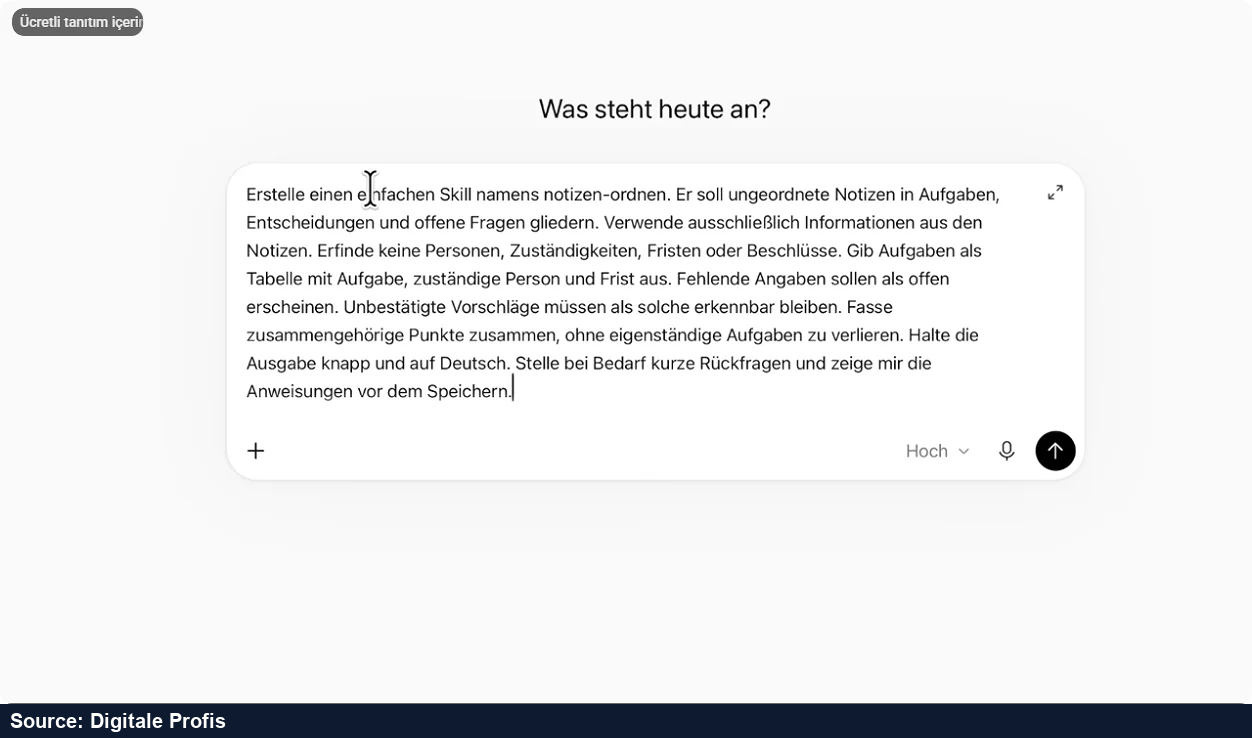
Die vorbereitete Anweisung benennt den gewünschten Skill „Notizen ordnen“ und erklärt dessen Aufgabe. Ein wichtiger Bestandteil ist die Bitte, bei Bedarf kurze Rückfragen zu stellen und die Anweisungen vor dem Speichern zu zeigen. Damit ist die erste Antwort zunächst ein überprüfbarer Entwurf und noch nicht einfach eine ungeprüft übernommene Arbeitsregel. In der Demonstration reicht die Beschreibung aus, sodass ChatGPT direkt einen Entwurf liefert.
Die im Video sichtbaren Regeln beschränken den Skill auf die übergebenen Notizen: Personen, Zuständigkeiten, Fristen und Entscheidungen dürfen nicht erfunden werden. Fehlende Angaben bleiben offen, unbestätigte Vorschläge werden nicht zu Beschlüssen. Zusammengehörige Punkte sollen gebündelt werden, ohne eigenständige Aufgaben zu verlieren. Die Ausgabe soll knapp und auf Deutsch erfolgen.
Den Entwurf vor dem Speichern prüfen
Der erzeugte Skill enthält Name und Beschreibung, Grundregeln, ein Vorgehen, ein Ausgabeformat sowie Abschnitte für Entscheidungen, offene Fragen und die Qualitätskontrolle. Im Chat wird die Markdown-Struktur sichtbar; beispielsweise kennzeichnen Rauten die Überschriften. Digitale Profis empfiehlt, einen für die eigene Arbeit bestimmten Skill vollständig durchzulesen, statt nur den Namen oder die Zusammenfassung zu prüfen.
Änderungen können an dieser Stelle noch als weitere Anweisung eingebracht werden. Für das Beispiel akzeptiert der Kanal den Entwurf und nutzt die angebotene Schaltfläche zum Speichern. Diese löst in der gezeigten ChatGPT-Oberfläche einen entsprechenden Auftrag im Chat aus. Als Alternative wird eine kurze schriftliche Bestätigung beschrieben. Entscheidend ist die Reihenfolge: erst die formulierte Arbeitsweise ansehen, anschließend ihre Speicherung bestätigen.

Markdown und ZIP herunterladen
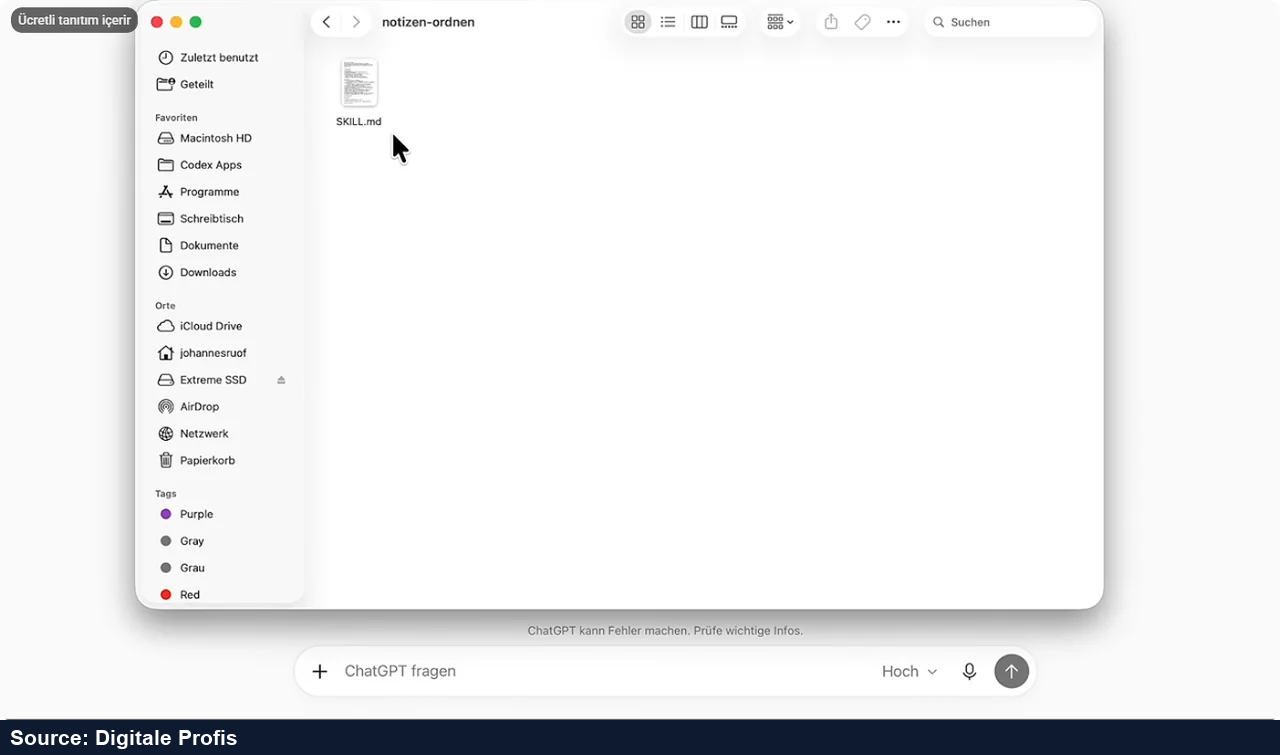
Nach dem Speichern bietet ChatGPT zwei Downloads an: die Markdown-Datei und den vollständigen Skill als ZIP-Paket mit passender Ordnerstruktur. Der Kanal lädt das Paket herunter und öffnet es. Im konkreten Beispiel enthält es nur die SKILL.md, weil für das Ordnen der Notizen keine weiteren Bestandteile angelegt wurden.
Zum Vergleich wird kurz ein anderer, umfangreicherer Desktop-Skill gezeigt. Dieser besitzt zusätzliche Verzeichnisse und Dateien. Solche Pakete können Referenzmaterial oder Code mitführen. Für die Übertragbarkeit der vorgeführten einfachen Anleitung genügt dagegen die einzelne Markdown-Datei. Sie bleibt außerhalb des ursprünglichen Chats verfügbar und kann später erneut hochgeladen oder bearbeitet werden.
Gespeichert ist noch nicht installiert
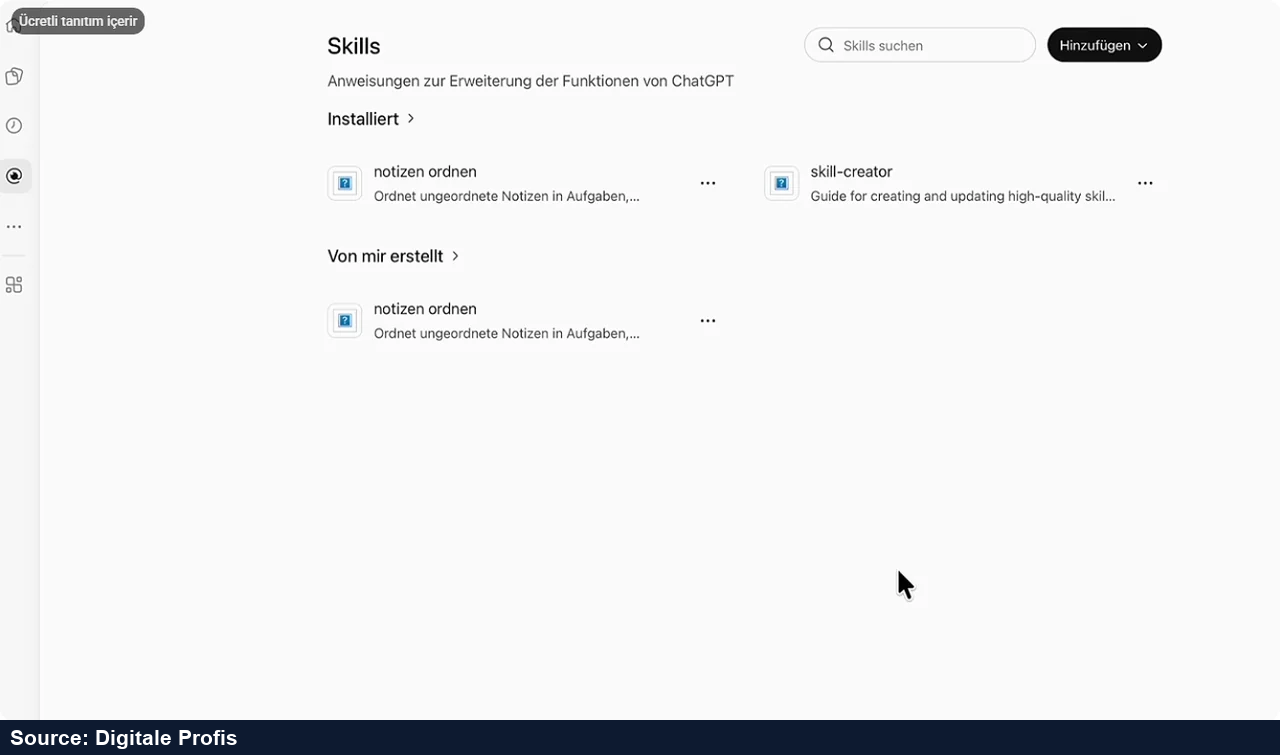
Im nächsten Schritt weist ChatGPT darauf hin, dass der Skill zwar als Datei gespeichert, aber noch nicht in der Anwendung installiert ist. In der gezeigten Websitzung führt der Kanal deshalb erneut zu „Plugins“ und „Skills“, wählt das Hinzufügen vom Computer und lädt die Markdown-Datei hoch. Anschließend erscheint „Notizen ordnen“ in der Skill-Liste. Beim Öffnen sind die Anweisungen nun als formatierter Markdown-Text zu sehen.
Für den praktischen Einsatz wechselt Digitale Profis in ChatGPT Work. In dem zunächst gezeigten normalen Chat findet die Suche mit @ den eigenen Skill nicht; im Work-Modus wird er vorgeschlagen und kann mit Enter oder einem Klick ausgewählt werden. Dies ist der im Video verwendete Zugriffsweg. Die aktuelle OpenAI-Hilfe beschreibt ebenfalls die Erstellung und den Upload über den Skills-Bereich und unterscheidet die Verfügbarkeit nach Produkt, Oberfläche und Arbeitsbereich.
Der erste Test: Workshop-Notizen mit offenen Punkten
Nach der Auswahl des Skills fügt der Kanal fiktive Workshop-Notizen ein. Eine erneute ausführliche Erklärung, was daraus entstehen soll, ist nicht nötig: Diese Vorgabe ist bereits im Skill gespeichert. Die Notizen enthalten unterschiedliche Zustände. Manche Punkte stehen fest, andere werden noch geprüft oder müssen geklärt werden. Zu den festen Vorgaben gehören höchstens 20 Teilnehmende.
Im gezeigten Durchlauf steht das Ergebnis nach sieben Sekunden bereit. Es besteht aus einer Aufgabentabelle mit Zuständigkeiten und Fristen sowie gesonderten Entscheidungen und offenen Fragen. Digitale Profis prüft bewusst einzelne Stolperstellen: Sam soll den Ablauf erstellen, aber dafür ist noch keine Frist festgelegt. Das Budget bleibt offen. Die Teilnehmerzahl wird als Entscheidung mit maximal 20 Personen übernommen, und die Einladungen sollen erst nach der Raumzusage verschickt werden.
Damit überprüft der Kanal nicht nur, ob irgendeine Tabelle entstanden ist. Er schaut auch darauf, ob fehlende Angaben als offen erhalten bleiben und feste Entscheidungen an der richtigen Stelle erscheinen. Das Beispiel veranschaulicht den Nutzen des gespeicherten Ablaufs: Für einen neuen Durchlauf werden der Skill und das aktuelle Material übergeben, nicht noch einmal die vollständige Arbeitsanweisung.

Dieselbe Anleitung in Gemini verwenden
Für den ersten Plattformwechsel öffnet der Kanal in Gemini den Skills-Bereich und wählt den Upload eines vorhandenen Skills. Er lädt dieselbe Markdown-Datei hoch, prüft die Zusammenfassung mit Name, Beschreibung und Anleitung und bestätigt die Erstellung. Danach erscheint der Skill in der Liste. In einem neuen Chat wird er im gezeigten Konto ebenfalls mit @ ausgewählt.
Gemini erhält nun genau dieselben Workshop-Notizen wie zuvor ChatGPT. Digitale Profis erwartet keine wortwörtlich identische Antwort, wohl aber das vorgegebene Format: die Aufgabentabelle, Entscheidungen und offene Fragen. Die gezeigte Ausgabe erfüllt diese Struktur. Auch die beiden erneut geprüften Details stimmen: Sams Frist bleibt offen, und die Begrenzung auf 20 Personen wird als Entscheidung aufgeführt.
Die offizielle Gemini-Hilfe bestätigt den Import einer SKILL.md beziehungsweise eines entsprechenden Ordners oder ZIP-Pakets. Für das gezielte Auswählen nennt sie / oder bei aktualisiertem Kürzel @. Der gemeinsame Anweisungstext ersetzt in der Vorführung also das erneute Einrichten des gesamten Ablaufs; die konkrete Oberfläche bleibt anbieterabhängig.

In Claude folgt ein anderes Notizen-Beispiel
Als dritte Anwendung zeigt Digitale Profis Claude. Über „Anpassung“ und „Skills“ wird ein vorhandener Skill hochgeladen, in einer Vorschau geprüft und hinzugefügt. Im gezeigten Ablauf verwendet der Kanal für den Aufruf einen Schrägstrich statt des @-Zeichens. Die Claude-Hilfe zu Skills beschreibt die Verwaltung unter „Customize > Skills“ und den Upload eines Skill-Ordners als ZIP-Paket.
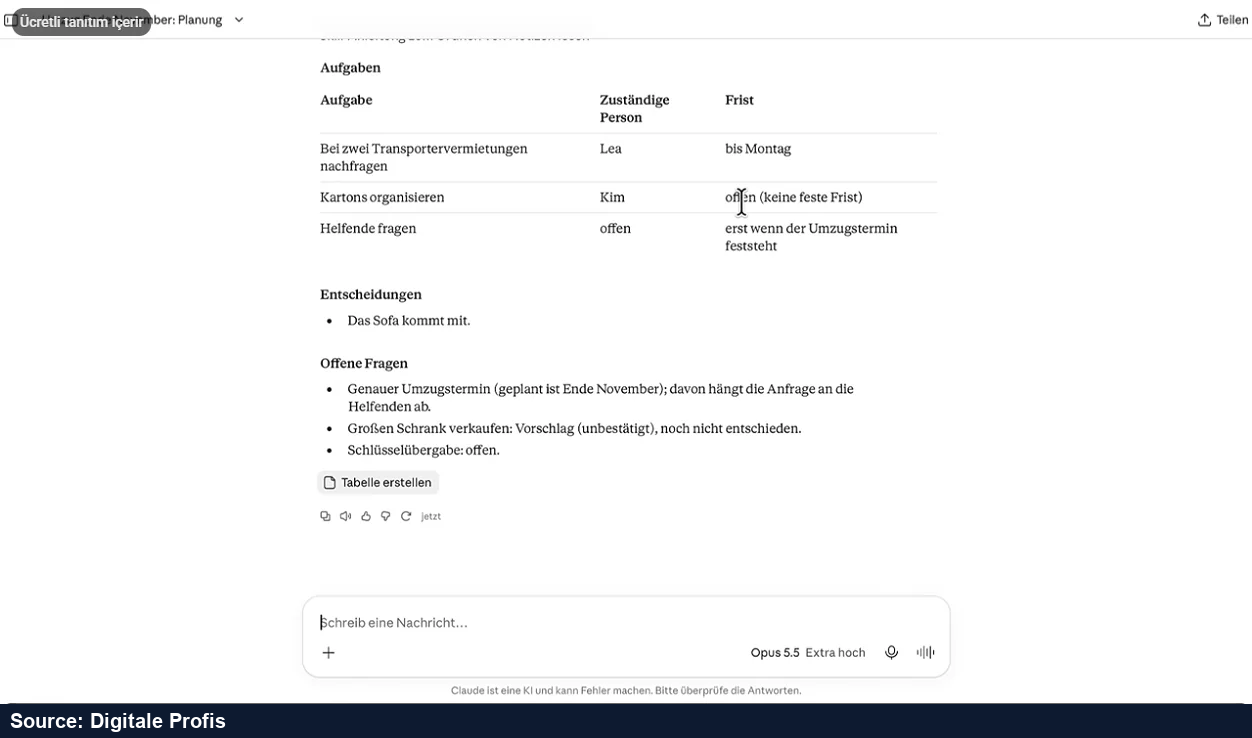
Für diesen Test wechselt der Inhalt: Statt eines Workshops werden private Umzugsnotizen eingegeben. Auch darin gibt es bereits entschiedene Punkte und noch offene Fragen. Trotz des anderen Themas liefert Claude die gewünschte Aufgabenübersicht, Entscheidungen und offene Fragen. Der Kanal zeigt damit, dass der Skill nicht an den einmaligen Workshop-Text gebunden ist. Wiederverwendet wird die Methode zum Ordnen der Informationen, während das konkrete Material ausgetauscht wird.
Im sichtbaren Umzugsbeispiel soll Lea bis Montag bei zwei Transportervermietungen nachfragen. Kim organisiert Kartons ohne feste Frist. Dass das Sofa mitkommt, ist bereits entschieden; der Verkauf eines großen Schranks bleibt ein unbestätigter Vorschlag. Der genaue Umzugstermin und die Schlüsselübergabe sind noch offen. Helfende sollen erst gefragt werden, wenn der Termin feststeht.
Den bestehenden Skill im Chat verändern
Anschließend verändert Digitale Profis den Skill direkt in Claude. Künftig sollen nicht nur die Aufgaben, sondern auch Entscheidungen und offene Fragen als Tabellen ausgegeben werden. Der Kanal bezeichnet dies als bewusst leicht erkennbare Änderung für die Demonstration, nicht als grundsätzlich bessere Darstellung für jede Aufgabe.
Die Änderungsanweisung wird im laufenden Chat formuliert. Nachdem Claude die Aktualisierung vorbereitet hat, bestätigt der Kanal sie ausdrücklich. In der gezeigten Sitzung ist dafür kein erneuter Wechsel in das Skills-Menü erforderlich. Die Änderung wird dort vorgenommen, wo der Skill gerade verwendet wird, obwohl die erste Version ursprünglich in ChatGPT entstanden ist.
Die neue Ausgabe testen und Versionen auseinanderhalten
Zur Kontrolle beginnt der Kanal einen neuen Chat und verwendet erneut die ursprünglichen Workshop-Notizen. Das Ergebnis enthält jetzt drei Tabellen: eine für Aufgaben, eine für Entscheidungen und eine für offene Fragen. Damit wird anhand bekannter Eingaben geprüft, ob die gewünschte Formatänderung tatsächlich im gespeicherten Skill angekommen ist.
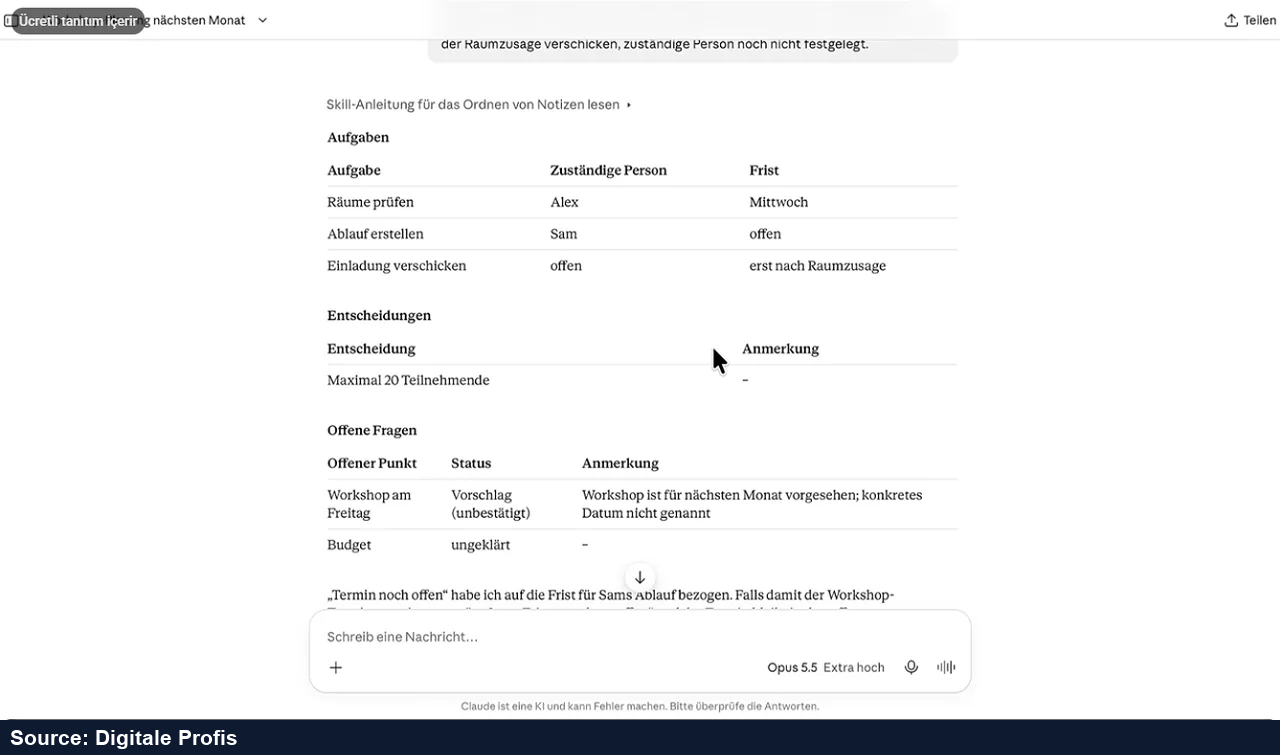
Die Aktualisierung gilt zunächst nur für die in Claude bearbeitete Kopie. In ChatGPT und Gemini liegt weiterhin die frühere Fassung. Digitale Profis erklärt, dass die neue Version aus Claude heruntergeladen und anschließend auch bei den anderen Anbietern eingespielt beziehungsweise angepasst werden kann. Eine automatische Synchronisierung zwischen den drei Kopien wird in diesem Ablauf nicht vorgenommen.
Um die Fassungen leichter zu unterscheiden, empfiehlt der Kanal eine Versionsnummer im Titel. So lässt sich beim Wechsel erkennen, welcher Stand gerade verwendet wird. Für einen Chatbot ohne eigene Skill-Unterstützung nennt das Video außerdem eine einfachere Ausweichmöglichkeit: Die Anweisungen aus der Datei kopieren und als normalen Prompt einsetzen. Das übernimmt den Text, nicht die native Skill-Funktion der anderen Anwendung.
Mit einer überschaubaren Aufgabe beginnen und fremde Skills prüfen
Zum Abschluss empfiehlt Digitale Profis eine regelmäßig wiederkehrende Aufgabe, deren Ergebnis sich gut beurteilen lässt. Die erste Anleitung soll überschaubar bleiben und anschließend anhand echter Eingaben verbessert werden. Die vorgeführte Abfolge folgt diesem Prinzip: Regeln formulieren, den Entwurf lesen, installieren, konkrete offene und feste Angaben prüfen, das Format ändern und mit denselben Notizen erneut testen.
Für fremde Skills aus dem Internet betont der Kanal die Prüfung der SKILL.md vor der Übernahme. Bei einer reinen Textanleitung lässt sich darin nachlesen, welches Verhalten der KI vorgegeben wird. Enthält das Paket zusätzliche Skripte oder Verbindungen zu anderen Diensten, sollen auch deren Zweck und Notwendigkeit geprüft werden. Die Übertragbarkeit einer Arbeitsanleitung und die Prüfung ihrer tatsächlichen Inhalte gehören in der Darstellung des Kanals zusammen.

