
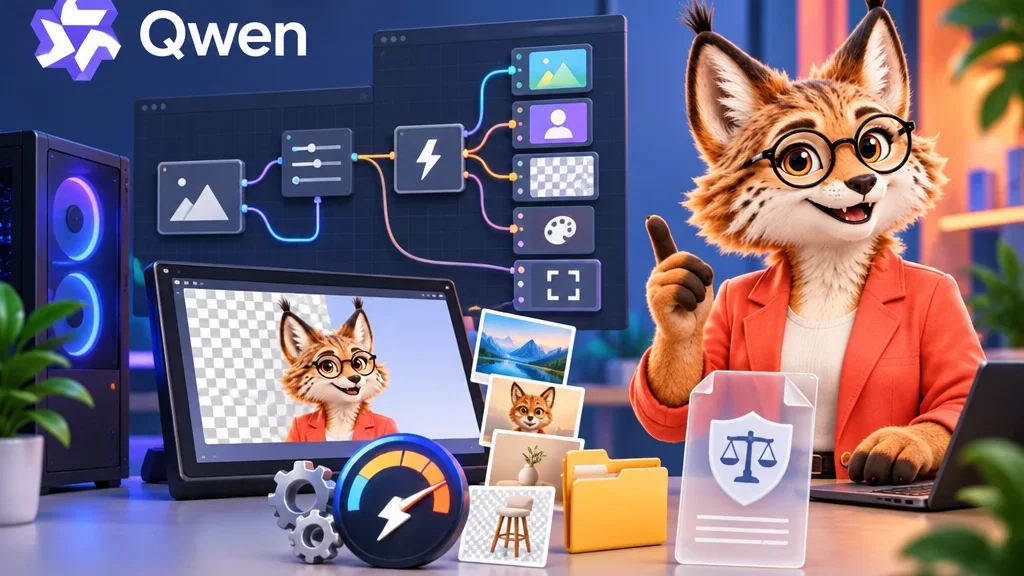
Du suchst ein Bildmodell, das auf der eigenen Grafikkarte läuft, lesbaren Text in ein Plakat setzt, ein vorhandenes Bild bearbeitet und dir ein Motiv mit sauber transparentem Hintergrund liefert. Meist braucht man dafür drei oder vier Werkzeuge. Qwen-Image-2.1 bündelt diese Aufgaben in einem Modell, und ComfyUI bringt bereits fertige Vorlagen dafür mit. Bevor du etwas herunterlädst, entscheidet allerdings eine Zeile in der Lizenz, ob das Modell überhaupt zu deiner Arbeit passt.
Was Qwen-Image-2.1 tatsächlich abdeckt
Laut Modellkarte hat Qwen-Image-2.1 7B Parameter in seiner visuellen Generierungskomponente, aufgebaut aus 32 Single-Stream-DiT-Schichten. DiT steht für Diffusion Transformer: der Teil des Modells, der Rauschen Schritt für Schritt in ein Bild verwandelt, gelenkt von deinem Text.
Die Karte nennt Text-zu-Bild-Generierung und Bildbearbeitung im selben Modell. Die Bearbeitung nimmt bis zu 10 Referenzbilder an; du kannst also ein Porträt und ein Produktfoto übergeben und beides kombinieren lassen. Den Bereich, der sich ändern soll, markierst du mit einem Kreis, einer gemalten Anmerkung oder einer separaten Maske, und die Karte nennt den Erhalt der Identität von Personen und Produkten als Ziel. Außerdem beschreibt sie native RGBA-Generierung, das Bearbeiten transparenter Ebenen und das Herauslösen eines Motivs aus einem Foto. RGBA heißt schlicht: Das Bild hat einen vierten Kanal, Alpha, der speichert, wie durchsichtig jeder Bildpunkt ist.
Fünf Vorlagen und wofür jede gedacht ist
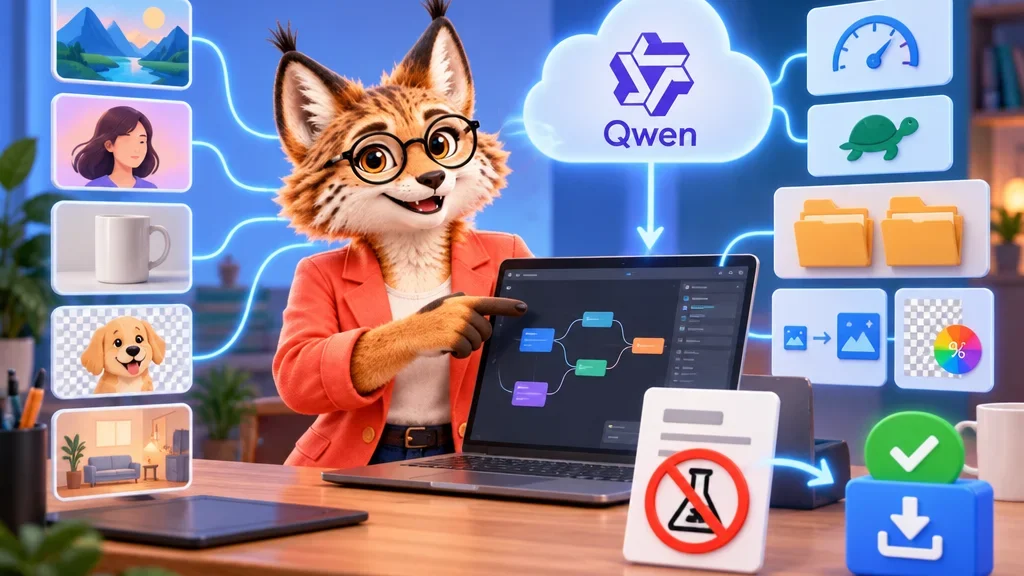
Die offizielle ComfyUI-Dokumentation führt fünf Vorlagen auf. Eine Vorlage ist ein fertiger Knotengraph: Du lädst sie, die Anwendung zeigt dir, welche Modelldateien fehlen, und du trägst nur noch den Prompt ein.
Text to Image erzeugt ein Bild aus einem Prompt, mit Seitenverhältnis und Megapixel-Ziel deiner Wahl. Image Edit verändert ein Bild nach einer schriftlichen Anweisung, optional mit Referenzbildern. Der Textkodierungs-Knoten hat 16 Bildplätze, die Vorlagen verdrahten die ersten 10, und im Prompt sprichst du jedes Bild über seinen Index an. Remove Background ist der Bearbeitungsgraph mit einer festen Anweisung, den Hintergrund zu entfernen und ein PNG auszugeben; einen Schritt zur Prompt-Verbesserung hat diese Vorlage nicht. Die letzten beiden, Turbo: Text to Image und Turbo: Image Edit, erledigen dieselben Aufgaben mit dem beschleunigten Checkpoint.
Die Dokumentation bittet darum, ComfyUI zuerst zu aktualisieren. Öffnet sich eine Vorlage mit fehlenden Knoten, liegt das meist an einer älteren Version und nicht an einem defekten Download.
Turbo oder Basis: acht Schritte gegen fünfundzwanzig
Ein Diffusionsmodell verfeinert sein Bild über mehrere Schritte, und jeder Schritt kostet Zeit. Die Turbo-Modellkarte beschreibt Turbo als beschleunigten Checkpoint von Qwen-Image-2.1 mit derselben 7B-Architektur, der 8 Entrauschungsschritte braucht und standardmäßig CFG 1 nutzt. Der empfohlene Sampling-Zeitplan ist im Checkpoint gespeichert und wird automatisch geladen. Die Basis-Vorlage in ComfyUI läuft mit 25 Schritten bei CFG 1, die veröffentlichte Pipeline nutzt etwa 40 bis 50.
CFG, kurz für Classifier-Free Guidance, regelt, wie stark das Modell in Richtung deines Prompts gedrückt wird. Aus der Dokumentation folgen zwei Dinge. Bei CFG 1 hat der negative Prompt keine Wirkung, das Feld kann also leer bleiben. Und ein höherer Wert ist hier kein Qualitätsregler: Die Dokumentation warnt, dass CFG 5 das Bild stark verschlechtert.
Dieselbe Idee, ein anderer Bildausschnitt. Ich würde Turbo als Skizzenbuch behandeln und das Basismodell als fertigen Druck. Acht Schritte reichen, um zu beurteilen, ob Komposition, Textplatzierung und Pose funktionieren; das ist ein aus den Schrittzahlen abgeleiteter Arbeitsablauf, kein gemessener Geschwindigkeitstest. Sobald das Layout trägt, kann derselbe Prompt für die Fassung, die du behältst, durch das Basismodell laufen.
Welche Datei wohin gehört
ComfyUI sortiert Modellteile in Ordner, und die Dokumentation nennt für dieses Modell drei. Das Bildmodell selbst gehört nach models/diffusion_models, in Basis- und Turbo-Varianten. Der Text-Encoder, der deinen Prompt und die Referenzbilder liest, gehört nach models/text_encoders. Der VAE, also der Teil, der die interne Darstellung des Modells in sichtbare Pixel umwandelt, gehört nach models/vae.
Die meisten Dateien gibt es doppelt: als bf16 und als int8_convrot. Die Dokumentation beschreibt den Unterschied knapp: Die bf16-Dateien brauchen mehr Speicher, die int8-Dateien weniger. Eine Mindestangabe für VRAM macht sie nicht, lies also keine aus den Dateigrößen heraus. Sinnvoll ist, mit der int8-Variante zu beginnen, die die Vorlagen standardmäßig laden, und erst auf bf16 zu wechseln, wenn deine Karte das bequem schafft.
Erst das Seitenverhältnis, dann die Megapixel
Die Text-zu-Bild-Vorlage fragt zwei Dinge ab: ein Seitenverhältnis und ein Megapixel-Ziel. Laut Dokumentation entspricht etwa 1,0 Megapixel ungefähr 1024 mal 1024, und etwa 4,0 Megapixel ergeben 2048 mal 2048, die native 2K-Ausgabe des Modells. Die Modellkarte nennt passende Voreinstellungen, etwa 2400 mal 1792 für 4:3, 2528 mal 1696 für 3:2 und 2752 mal 1536 für 16:9, jeweils mit einem Hochformat-Gegenstück.
Wähle das Verhältnis danach, wo das Bild später steht, Story-Format oder breites Banner, und erst dann die Größe. Größer ist nicht automatisch besser: Für die Bearbeitung hält die Dokumentation fest, dass Ziele deutlich über 2K an Prompt-Treue verlieren, und die Leinwandgröße bestimmt die Kosten pro Schritt. In der Bearbeitungs-Vorlage steht der Auflösungsregler ab Werk auf 0; damit behält jedes Referenzbild seine eigene Größe.
Transparenter Hintergrund ohne zweites Werkzeug
Transparenz ist hier kein Trick in der Nachbearbeitung. Der VAE dekodiert vier Kanäle, der Alphakanal kommt also zusammen mit der Farbe aus dem Modell. Die Modellkarte empfiehlt, das im Prompt auszusprechen: mit „This is an RGBA image with transparency.“ beginnen und angeben, dass der Hintergrund transparent ist.
Der Haken sitzt einen Knoten weiter. Viele ComfyUI-Knoten erwarten Bilder mit drei Kanälen und können, so die Dokumentation, an einer Vier-Kanal-Ausgabe scheitern. Empfohlen wird ein SplitImageWithAlpha-Knoten davor, der Farbe und Transparenz trennt. Hast du bereits ein fertiges Bild, übernimmt die Vorlage Remove Background das Freistellen im Nachhinein.
Die Lizenzzeile und zwei Schalter, die aus bleiben dürfen
Qwen-Image-2.1 und der Turbo-Checkpoint stehen unter dem Qwen Research License Agreement. Der Lizenztext erlaubt die Nutzung nur für nicht kommerzielle Zwecke und definiert diese als Forschung oder Evaluierung. Kommerzielle Nutzung setzt eine separate kommerzielle Lizenz voraus, die bei Qwen angefragt werden muss.
Für mich ist das die Angabe, die mehr entscheidet als jede Sampler-Einstellung. Ein Modell, das sauberen Text setzt und transparente Freisteller liefert, ist genau das, wonach man bei Kundenarbeit greifen würde: Produktbilder, Anzeigenlayouts, Charakterbögen. Genau diese Nutzung schließt die Lizenz zunächst aus. Ehrlich gelesen heißt das: ein Modell zum Lernen, Testen und für eigene Erkundungen; bezahlte Arbeit braucht vorher die separate Vereinbarung.
Zum Schluss enthalten die Vorlagen zwei Schalter, refine_prompt und thinking_mode. Sie gehören zu einem optionalen Schritt der Prompt-Verbesserung, bei dem ein eigener Text-Encoder deinen Prompt vor der Generierung umschreibt. Beide sind standardmäßig aus. Laut Dokumentation schaltest du sie gemeinsam ein, und zwar erst, nachdem du max_length über den Standardwert 4096 angehoben hast; verbraucht das Nachdenken dieses Budget, gibt der Enhancer einen leeren Prompt zurück. Bleiben sie aus, brauchst du auch die zusätzlichen Encoder-Dateien für die Verbesserung nicht. Fang ohne sie an und nimm den Schritt dazu, wenn kurze Prompts nicht mehr die gewünschten Details liefern.
KI zu diesem Artikel fragen
Öffnet sich in einem neuen Tab mit vorausgefüllter Frage.