

Bilgisayarda başlattığınız iş sürerken masadan ayrılmanız gerektiğinde, Claude Code’un Remote Control özelliği aynı oturuma telefondan devam etmenizi sağlıyor. Yeni bir mesaj gönderebilir, ilerlemeyi izleyebilir ve sizden beklenen kararlara yanıt verebilirsiniz. İşi yürüten makine yine bilgisayarınızdır.
Önce hesabı ve çalışma yerini kontrol edin
Anthropic’in güncel belgelerinde Remote Control; Pro, Max, Ultra, Team ve Enterprise planlarında sunuluyor. Claude Code’a claude.ai hesabınızla giriş yapmanız gerekiyor; API anahtarı bu bağlantı için yeterli değil. Team ve Enterprise’da kuruluş sahibinin özelliği açması, kurumsal özel roller kullanılıyorsa gerekli erişim izinlerinin de verilmesi gerekiyor.
Özellik doğrudan Anthropic bağlantısıyla çalışıyor. Amazon Bedrock, Google Cloud Agent Platform, Microsoft Foundry ve farklı bir sunucuya yönlendiren ağ geçidi yapılandırmaları desteklenmiyor. Bu yüzden bağlantı seçeneği görünmediğinde ilk bakılacak yer abonelik ve oturum açma biçimidir.
Remote Control ile bulut oturumu arasında önemli bir iş bölümü var: ilki bilgisayarınızdaki dosyaları, araçları ve proje ayarlarını kullanır; bulut oturumu bulut altyapısında çalışır. Yerel projeyi yolda yönlendirmek istiyorsanız Remote Control bu devamlılığı korur.
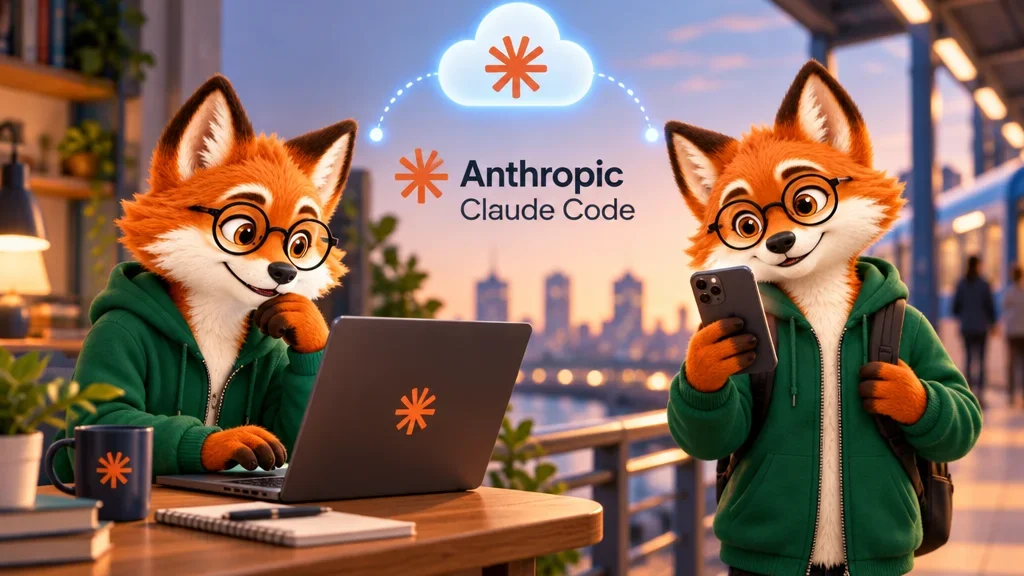
Yerel oturumu açın, telefondan bağlanın
- Claude Desktop uygulamasındaki Code sekmesinde yerel bir oturum açın ve doğru proje klasörünü seçin. Mevcut terminal veya VS Code oturumu da kullanılabilir.
- Oturuma
/remote-controlya da/rcyazın. İlk bağlantıda çıkan etkinleştirme onayını okuyup kabul edin. - Telefondaki Claude uygulamasına aynı hesap ve kuruluşla giriş yapın. Code bölümünde oturumu bulun. Tarayıcıdan
claude.ai/codeadresindeki listeyi de kullanabilirsiniz. - Terminal kullanıyorsanız gösterilen oturum bağlantısını açabilir veya QR kodunu tarayabilirsiniz. Bağlandıktan sonra küçük bir takip isteği gönderip doğru proje üzerinde olduğunuzu kontrol edin.
Örneğin, “Hazırladığın değişikliklerin kısa özetini ver; devam etmeden önce kararımı bekle” isteğiyle başlayabilirsiniz. İlk uzaktan adımın kısa ve kontrol edilebilir olması, yanlış oturuma talimat verme riskini azaltır.
Telefondan hangi işler yürür, veriler nereye gider?
Konuşma ve çalışma ilerlemesi cihazlar arasında eşzamanlanır. Mesaj ve dosya gönderebilir, izin sorularına yanıt verebilirsiniz. Yerel dosya erişimi ve komutların yürütülmesi bilgisayarınızda kalır. Bazı komutlar, örneğin terminaldeki /plugin ve /resume, yerel arayüz gerektirir.
Bağlantı bilgisayardan dışarı giden HTTPS istekleriyle kurulur; gelen bağlantılar için port açılmaz ve trafik TLS ile şifrelenir. Ancak konuşma mesajları, yanıtlar ve araç etkinliği cihazlar arasında eşzamanlama için Anthropic sunucularında saklanır. Dolayısıyla yerel yürütmeyi, bütün verilerin yalnız bilgisayarda kaldığı şeklinde yorumlamamak gerekir.
Bilgisayar kapanırsa akış da durur
Bilgisayarın açık, çevrimiçi ve oturumu çalıştıran uygulamanın açık kalması gerekir. Terminali veya ilgili masaüstü uygulamasını kapatırsanız oturum uzaktan erişilemez olur. Etkileşimli oturum ağ geri geldiğinde yeniden bağlanmayı dener. Terminalde claude remote-control ile başlatılan sunucu kipinde ise yaklaşık on dakikalık ağ kesintisinden sonra süreç çıkabilir; yeniden başlatmak gerekir.
Bu nedenle Remote Control’ü, devam eden yerel işe kısa müdahaleler yapmak için tercih etmek mantıklı. Bilgisayarı kapatıp işin sürmesini bekliyorsanız çalışma yerini en başta bulut olarak seçmeniz gerekir. Kontrol cihazını değiştirmek, işi yürüten makineyi değiştirmez.