

Mit einem Projektordner beginnen
Der Kanal Nick Saraev stellt Claude Code in einem schnellen Einstieg für Menschen vor, die nützliche Dinge bauen möchten, ohne bereits professionelle Entwickler zu sein. Das 4 Minuten und 50 Sekunden lange Video verbindet die Einrichtung der Desktop-App mit den wichtigsten Bedienelementen, gespeicherten Anweisungen und wiederverwendbaren Abläufen.
Der Einstieg führt zur offiziellen Downloadseite von Claude. Dort wird die App für Mac oder Windows heruntergeladen, installiert und mit einem Konto geöffnet. Im Video dient Chat dem Gespräch, während im Bereich Code Projektdateien erstellt und geändert werden. Claude Code erfordert einen geeigneten kostenpflichtigen Tarif. Aktuelle Tarife und Preise finden Sie auf der offiziellen Website.
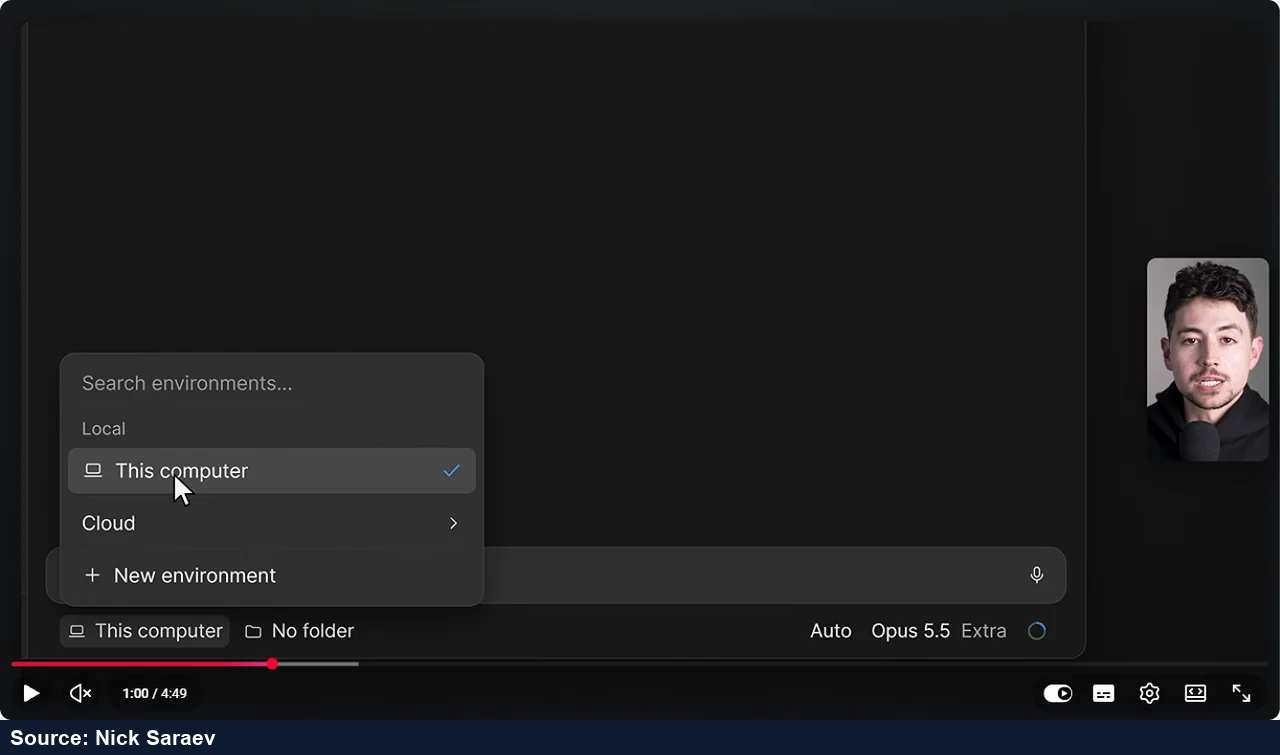
Zuerst entsteht ein leerer Ordner für das Projekt. Im Eingabebereich wird Local gewählt, danach Open folder und anschließend dieser Ordner. Hier liegen die Dateien, die Claude erstellt oder bearbeitet.
Das gewünschte Ergebnis beschreiben
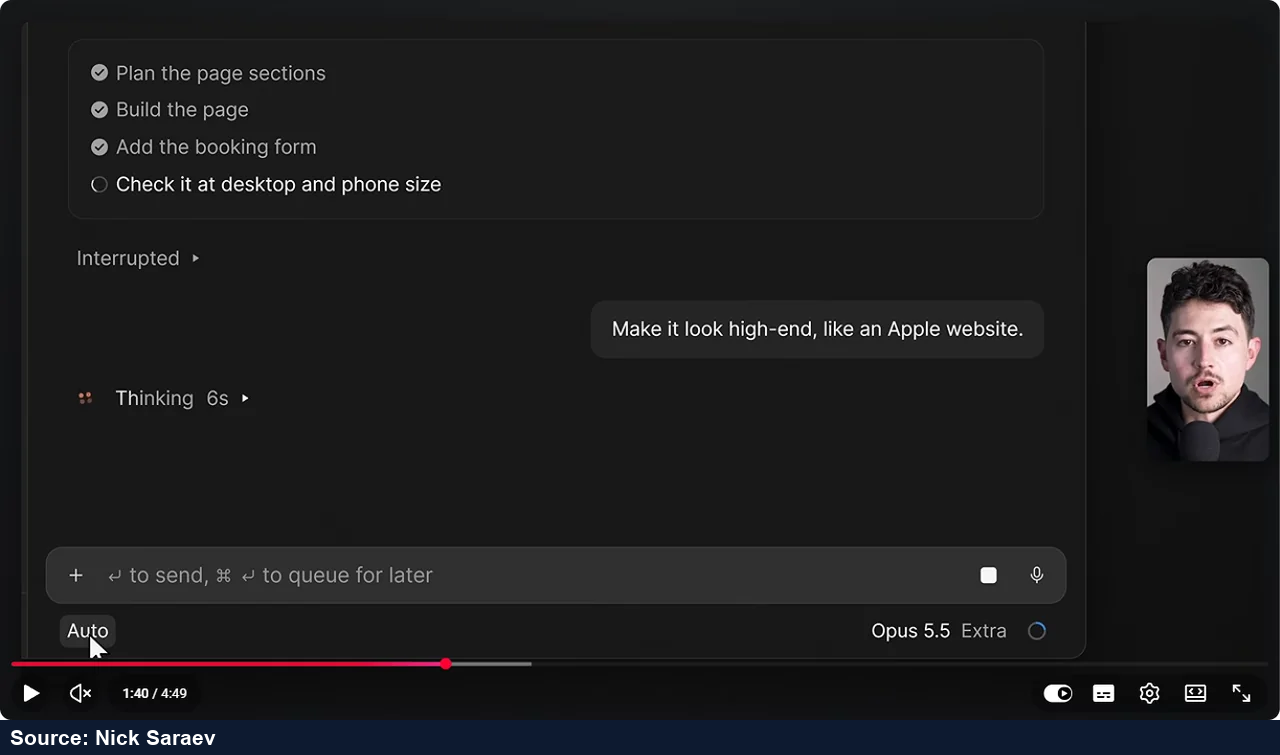
Als erstes Beispiel nennt der Kanal eine einfache Website für eine Reinigungsfirma mit Buchungsformular. Statt jeden einzelnen Arbeitsschritt vorzugeben, beschreibt er das gewünschte Ergebnis. Ein weiteres Beispiel nutzt einen Wohnungsgrundriss und Fotos aus einem Inserat für eine 3D-Ansicht. Nach Darstellung des Kanals fand dieses Projekt zusätzlich Möbel bei Amazon und setzte sie in die virtuelle Wohnung ein.
Eine begonnene Aufgabe muss nicht unverändert weiterlaufen. Über die Stopp-Schaltfläche lässt sich die Arbeit anhalten. Alternativ kann eine Korrektur geschickt werden, damit Claude die Richtung anpasst.
Berechtigung und Denkaufwand auswählen
Die Moduswahl unter dem Eingabefeld bestimmt, wie selbstständig Claude vorgeht. Das Video erklärt drei Optionen: Manual fragt vor Änderungen; Plan untersucht das Projekt und erarbeitet zunächst einen Vorschlag; Auto erledigt Routinearbeit mit einer KI-Prüfung von Aktionen im Hintergrund. Für seinen eigenen Ablauf empfiehlt der Kanal Auto und nennt das Löschen von Dateien als Beispiel einer riskanten Handlung.
Die Modellwahl ist davon getrennt. Der Kurs beschreibt Haiku als günstigere Wahl, Sonnet als Mittelweg und Opus als leistungsfähigere, teurere Option. Die Einstellung Effort legt fest, wie viel Denkaufwand in die Aufgabe fließt. Der Kanal verwendet meistens medium oder high. Weil diese Entscheidungen den Verbrauch beeinflussen, gehören sie im Video auch zum Umgang mit Nutzungslimits.
Projektwissen zwischen Sitzungen behalten
Ein Gespräch wird als Session bezeichnet. Für Anweisungen, die auch in einer neuen Sitzung gelten sollen, führt der Kurs CLAUDE.md ein. Diese Datei kann Claude zu Beginn der Arbeit lesen. Mit /init wird eine erste Fassung aus dem Arbeitsbereich erstellt. So bleiben wichtige Vorgaben beim Projekt, statt jedes Mal neu erklärt zu werden.
Context bezeichnet im Video das Material, das sich innerhalb einer Sitzung ansammelt. Beim Themenwechsel oder bei einem neuen Vorhaben empfiehlt der Kanal deshalb eine neue Sitzung, anstatt ein immer längeres Gespräch fortzusetzen.
Änderungen prüfen und Abläufe als Skill speichern
Plus- und Minuszähler zeigen hinzugefügte oder entfernte Dateizeilen. Eine Browser-Vorschau rechts stellt eine Website oder visuelle Anwendung dar. Dadurch kann sich die Rückmeldung auf das sichtbare Ergebnis beziehen: Vorschau ansehen, die gewünschte Änderung beschreiben und Claude überarbeiten lassen.
Funktioniert ein Ablauf, lässt er sich nach dem Vorschlag des Kanals in einen Skill umwandeln. Ein Skill bewahrt wiederverwendbare Anweisungen in einer SKILL.md-Datei. Genannt werden Videoschnitt für YouTube, Kundenangebote, Podcast-Veröffentlichung, Visualisierungen und Spiele. Das sind Beispiele aus den Abläufen des Kanals, keine einzelnen vollständigen Anleitungen innerhalb dieses kurzen Kurses.
Werkzeuge verbinden und Teilaufgaben verteilen
Über das Pluszeichen und Add connectors werden weitere Werkzeuge angebunden. Zu den genannten Beispielen gehören GitHub, Slack, Linear, Asana und Trello. Außerdem erwähnt das Video eigene Plugins und Mods, mit denen sich die Arbeitsweise von Claude Code erweitern oder verändern lässt.
Subagents übernehmen Teilaufgaben, während die Hauptsitzung an etwas anderem arbeitet. Der Kanal veranschaulicht das mit 100 Websites, die in seinem Beispiel ungefähr in der Zeit entstanden seien, die zuvor für eine Website nötig war. Dabei geht es um die Aufteilung eines größeren Vorhabens in parallel bearbeitbare Aufgaben.

Aufgaben planen und Ergebnisse teilen
Zum Schluss folgen Scheduled und Remote Control. Scheduled legt Aufgaben für einen gewählten Zeitpunkt an. Mit der mobilen Claude-App wird die Arbeit über Remote Control auch unterwegs begleitet. Nach dem Abschluss empfiehlt der Kanal ein Artifact: eine einfache visuelle Webseite, mit der sich ein Ergebnis Freunden oder Kollegen zeigen lässt.
Der Einstieg verbindet damit eine Reihe von Schritten: Projektordner wählen, ein Ergebnis beschreiben, Arbeitsmodi festlegen, Anweisungen behalten, Änderungen prüfen und einen erfolgreichen Ablauf wiederverwenden. Für ausführlichere Beispiele verweist Nick Saraev auf die längeren Lektionen des Kanals.

