
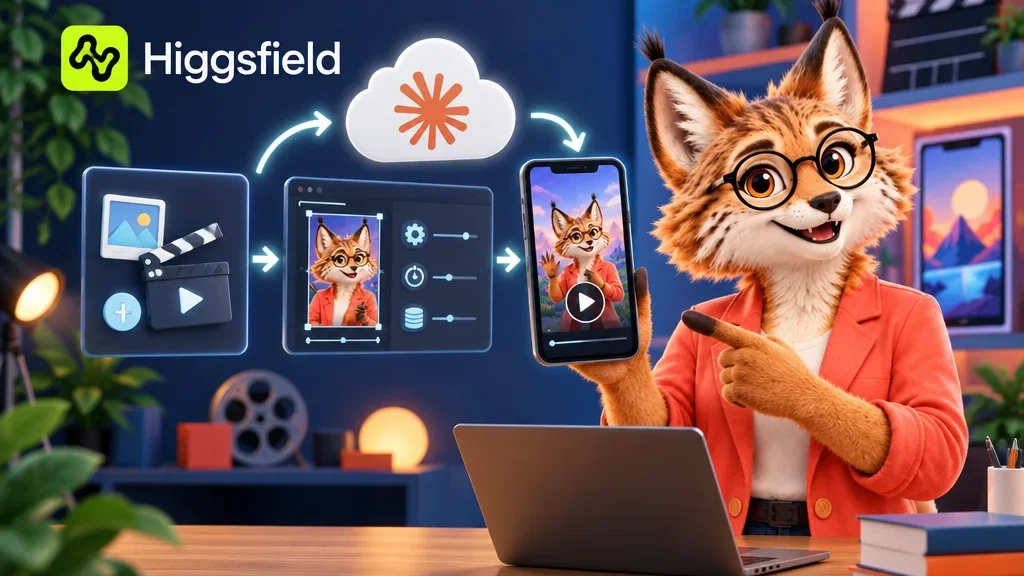
Bei einem hochkant gefilmten Produktvideo müssen das Gesicht der moderierenden Figur und das Produkt in einen schmalen Bildausschnitt passen. Higgsfield Shorts Studio erstellt für solche Clips ein Video im Format 9:16. Du wählst eine KI-Figur und ihre Stimme, und das Tool entwirft aus deinem Thema den Sprechtext. Die Vorbereitung läuft in Shorts Studio. Für die Generierung kannst du Claude auswählen, das den Auftrag an Higgsfield weitergibt.
Verbinde dein Higgsfield-Konto mit Claude
Öffne Claude im Browser oder in der Desktop-App und halte beide Konten bereit. Wähle auf Higgsfields MCP-Seite die Option, Higgsfield zu Claude hinzuzufügen. MCP steht für Model Context Protocol und ist ein Standard, über den ein Assistent externe Dienste nutzen kann. Über die Schaltfläche öffnet sich in Claude ein Formular, in dem die Angaben für Higgsfield bereits eingetragen sind.
Füge die Verbindung hinzu, melde dich bei Higgsfield an, sobald Claude dich dazu auffordert und erteile den Zugriff. Öffne im Claude-Chat das Menü für Verbindungen und aktiviere Higgsfield. Frag nach deinem Higgsfield-Guthaben. Wenn Claude es über die Verbindung abruft, kann der Chat auf dein Konto zugreifen.

Wähle Figur, Stimme und Sprechtext
Starte in Shorts Studio eine neue Generierung. Wähle eine Vorlage und die Figur, die durch den Clip führen soll. Optional kannst du ein 10 bis 120 Sekunden langes Referenzvideo hinzufügen, das die Bewegungen vorgibt. Wähle eine Stimme und beschreibe das Thema, damit Shorts Studio den Sprechtext entwerfen kann. Lege die Länge fest, wähle Basic oder High und setze den Vorgang in Claude fort.
Wenn du im Chat ein weiteres Bild oder Video hinzufügen möchtest, lass Claude das Upload-Fenster von Higgsfield öffnen. Lade die Datei dort hoch und warte auf die Bestätigung, damit sie bei Higgsfield ankommt. Nutze nur Bewegungsreferenzen, für die du die nötigen Rechte hast, und hole die Einwilligung ein, bevor du das Abbild einer realen Person hochlädst.
Prüfe die Credits vor der Generierung
Higgsfield rechnet die Nutzung in Credits ab. Wie viele anfallen, hängt von Länge und Qualität ab. Im veröffentlichten Beispiel von Higgsfield kostet ein 15-Sekunden-Clip 90 Credits in Basic und 240 in High. In Shorts Studio steht der Preis auf der Schaltfläche zum Generieren. Lass dir in Claude den aktuellen Betrag anzeigen und bitte darum, erst nach deiner Freigabe zu starten. Higgsfields Unlimited-Vorteil gilt für Generierungen auf der Website. Plane in Claude mit Credits.
Finde das Video und prüfe den Bildausschnitt auf dem Handy
Direkt in Shorts Studio erstellte Videos findest du dort im Verlauf. Über Claude erstellte Clips findest du in Higgsfield unter Assets. Schau dir den Clip ganz an. Achte darauf, ob der gesprochene Text zum Skript passt, das Gesicht der Figur gleich bleibt und die übernommenen Bewegungen natürlich wirken.
Ich würde den Bildausschnitt zunächst mit einem kurzen Basic-Clip prüfen, bevor ich mehr Credits für High einsetze. Schau ihn in Smartphone-Größe an und prüfe, ob Untertitel oder Bedienelemente das Gesicht der Figur oder das Produkt verdecken könnten. So kannst du den Bildaufbau vor der endgültigen Generierung anpassen.
KI zu diesem Artikel fragen
Öffnet sich in einem neuen Tab mit vorausgefüllter Frage.