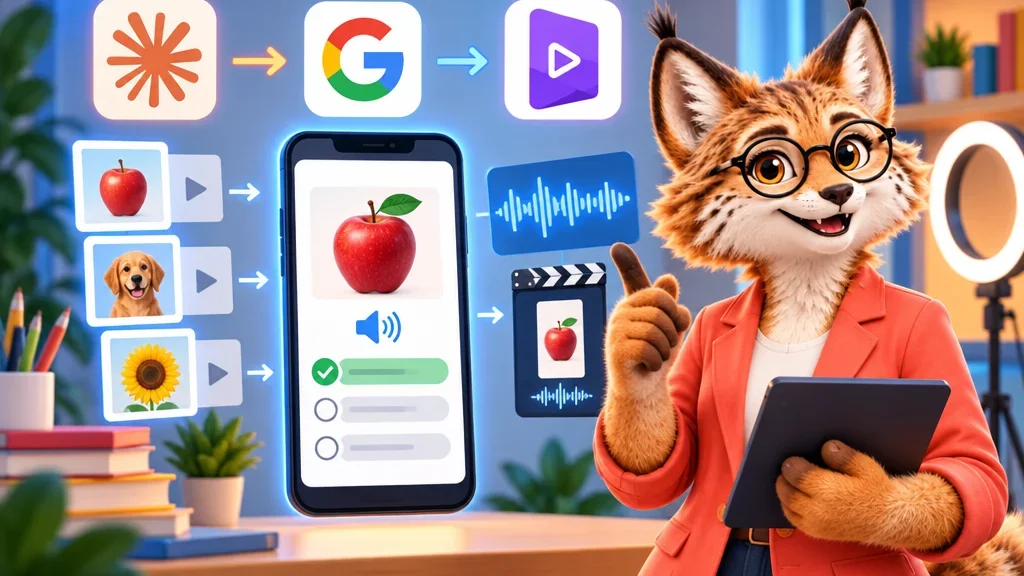
En el centro de un encuadre vertical hay un batidor de varillas. Quien mira tiene tres segundos para decir cómo se llama en inglés. Al acabar la pausa, aparece «whisk» y se oye la palabra. En un juego de vocabulario, ese momento importa tanto como la imagen. Puedes preparar las escenas en Claude y montarlas en Google Vids para ajustar por separado la imagen, la respuesta y la voz.
Pide a Claude una escena por palabra
El chat gratuito de Claude tiene límites de uso. Empieza con una petición concreta. Indica el tema, el idioma y las palabras que quieres enseñar. Pide una escena por palabra con la pregunta, una descripción de la imagen, una pausa para adivinar y la respuesta que se leerá en voz alta. Si el tema son los utensilios de cocina, la escena puede mostrar un batidor de varillas sobre una encimera lisa y preguntar «What is this called?». La solución llega tres segundos después.
Comprueba que cada descripción corresponde a la respuesta antes de montar las escenas. Si el dibujo parece una espátula, enseñará la palabra equivocada aunque la escritura y la pronunciación sean correctas.
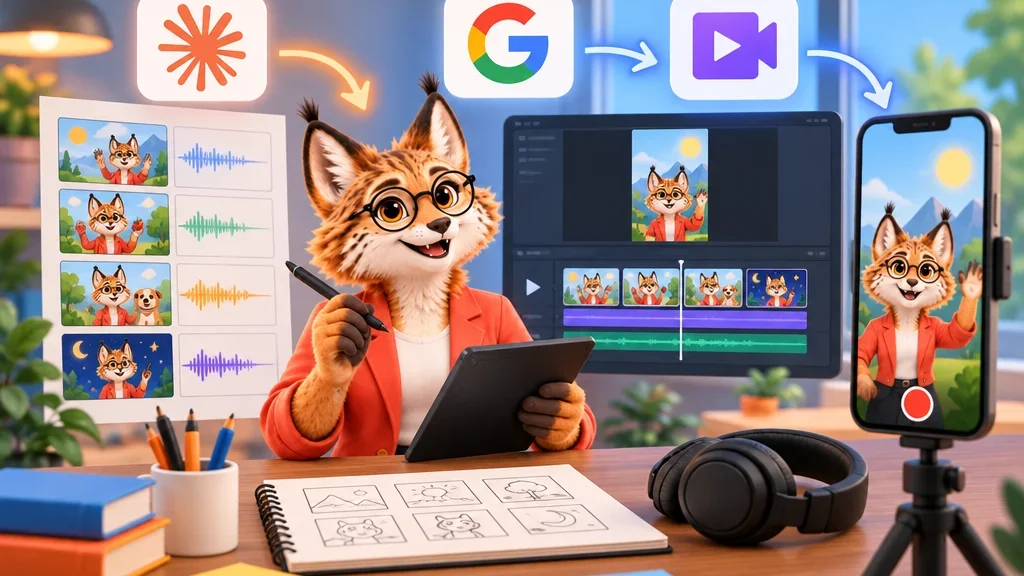
Encuadra el objeto para una pantalla vertical
En el ordenador, abre un proyecto nuevo en Google Vids. Elige el formato vertical 9:16 y empieza con un vídeo en blanco. Añade una imagen a cada escena. Puedes subir una foto propia o, si tu cuenta tiene la opción, usar el menú Insertar para generar una imagen con Gemini, la IA de Google. Elige la proporción 9:16, describe un objeto que se reconozca con facilidad y revisa la vista previa antes de insertarlo. Deja espacio en el encuadre para la pregunta y la respuesta.
Si tienes acceso a los vídeos con IA, abre la herramienta y elige la opción de crear. Describe el movimiento, añade una imagen de referencia si te sirve, genera el clip en vertical e insértalo en la escena. El juego también funciona con una imagen fija. Yo añadiría movimiento solo si el objeto sigue reconociéndose de un vistazo durante toda la pausa.
Haz que la respuesta se lea y se oiga a la vez
Añade la respuesta en un cuadro de texto editable. En la línea de tiempo, donde ves cuándo entra cada elemento, muestra las pistas de la escena. Acorta la pista del texto y desplázala hasta que la palabra aparezca al final de la pausa. Si tu cuenta lo permite, genera la voz de la escena actual con la opción de locución. También puedes grabar la respuesta con tu propia voz. Desplaza la pista de audio para que la palabra empiece a oírse justo al aparecer el texto. Reproduce la escena y descarga el vídeo terminado en MP4 desde Archivo → Hacer una copia.
Comprueba los límites antes de repetir la escena
Google indica que las cuentas personales disponen de 50 créditos al mes. Cada generación o edición de imagen y cada locución con IA cuesta un crédito. Los clips de vídeo con IA tienen un límite aparte de 60 segundos al mes. Las funciones disponibles dependen de tu cuenta. Termina una escena y comprueba cómo encajan la pausa, la posición del texto y el audio. Si la respuesta se adelanta, todavía tendrás una sola escena que ajustar.
Preguntar a la IA sobre este artículo
Se abre en una pestaña nueva con la pregunta ya escrita.