


Was passiert, wenn du einen Monat nach dem Websitebau nur ein Foto austauschen möchtest? Diese Frage gehört bereits in den ersten Auftrag an die KI. Neben dem gewünschten Aussehen sollte dort stehen, welche Inhalte du später selbst bearbeiten können willst.
Metics Media zeigt in seinem Tutorial einen eigenen Ablauf mit Claude, WordPress, Elementor und der Vorbereitung von Bildern. Daraus lässt sich ein eigenständiger Abnahmeplan für dein Projekt entwickeln. Die folgenden Schritte sind ein Vorschlag; FoxAI World hat damit keine Beispielwebsite aufgebaut oder getestet.
Das Ergebnis zuerst beschreiben
Lege eine kurze Projektdatei an. Darin stehen die wichtigste Besucheraktion, die benötigten Seiten und bestätigte Angaben zum Betrieb. Soll jemand ein Angebot anfordern, braucht es einen klaren Weg vom Hauptbutton zum Formular und einen festgelegten Empfänger.
Fehlende Preise, Öffnungszeiten oder Kundenstimmen bleiben als offene Felder markiert. Sonst kann aus einem Entwurfsbeispiel unbemerkt eine falsche Geschäftsaussage werden. Sammle außerdem Farben, Schriften und Bilder, für die du Nutzungsrechte hast. Halte fest, ob nur eine Anfrage oder auch eine echte Buchung beziehungsweise Zahlung vorgesehen ist. Das sind unterschiedliche Funktionen.
Zugang und Kosten vor dem Bau klären
Laut Anthropics FAQ steckt Claude Code im Code-Tab der Desktop-App. Der Zugang läuft über bezahlte Pläne oder Console; diese Arbeitsumgebung verarbeitet Projektdateien und unterscheidet sich vom normalen Chat.
Eine Skill-Datei bündelt wiederverwendbare Arbeitsanweisungen. Anthropic beschreibt den ZIP-Upload eigener Skills. Prüfe ein fremdes Paket, bevor du darauf aufbaust. Die Installation allein bestätigt keine fehlerfreien Ergebnisse. Ist das Originalpaket nicht auffindbar, sollte ein ähnlich benannter Download nicht als Werk des Tutorialanbieters ausgegeben werden.
Rechne AI-Zugang, Hosting mit Domain und optionale Bilderzeugung getrennt. Hosting hält die Website im Internet erreichbar. Diese Kosten bestehen auch dann weiter, wenn du den KI-Zugang kündigst. Maßgeblich sind der Gesamtbetrag und der Verlängerungspreis im aktuellen Angebot; ältere Gutscheine sind keine verlässliche Kalkulationsgrundlage.
Eine Seite als bearbeitbaren Prototyp anlegen
Elementors MCP-Ankündigung beschreibt die Verbindung externer KI-Werkzeuge mit nativen Elementor-Strukturen. MCP ist dabei die gemeinsame Methode, über die ein Agent die angebotenen Website-Werkzeuge aufrufen kann.
Prüfe zunächst die Versionen. Die aktuelle Bauanleitung nennt WordPress 6.8+ und Elementor Core 4.3.0+ sowie Pro für erweiterte Funktionen. Die Verbindungsanleitung führt dagegen Core und Pro 4.3.0+ auf. Wegen dieser Abweichung solltest du den verfügbaren Umfang in deiner Installation prüfen und nicht alles als kostenlos voraussetzen.
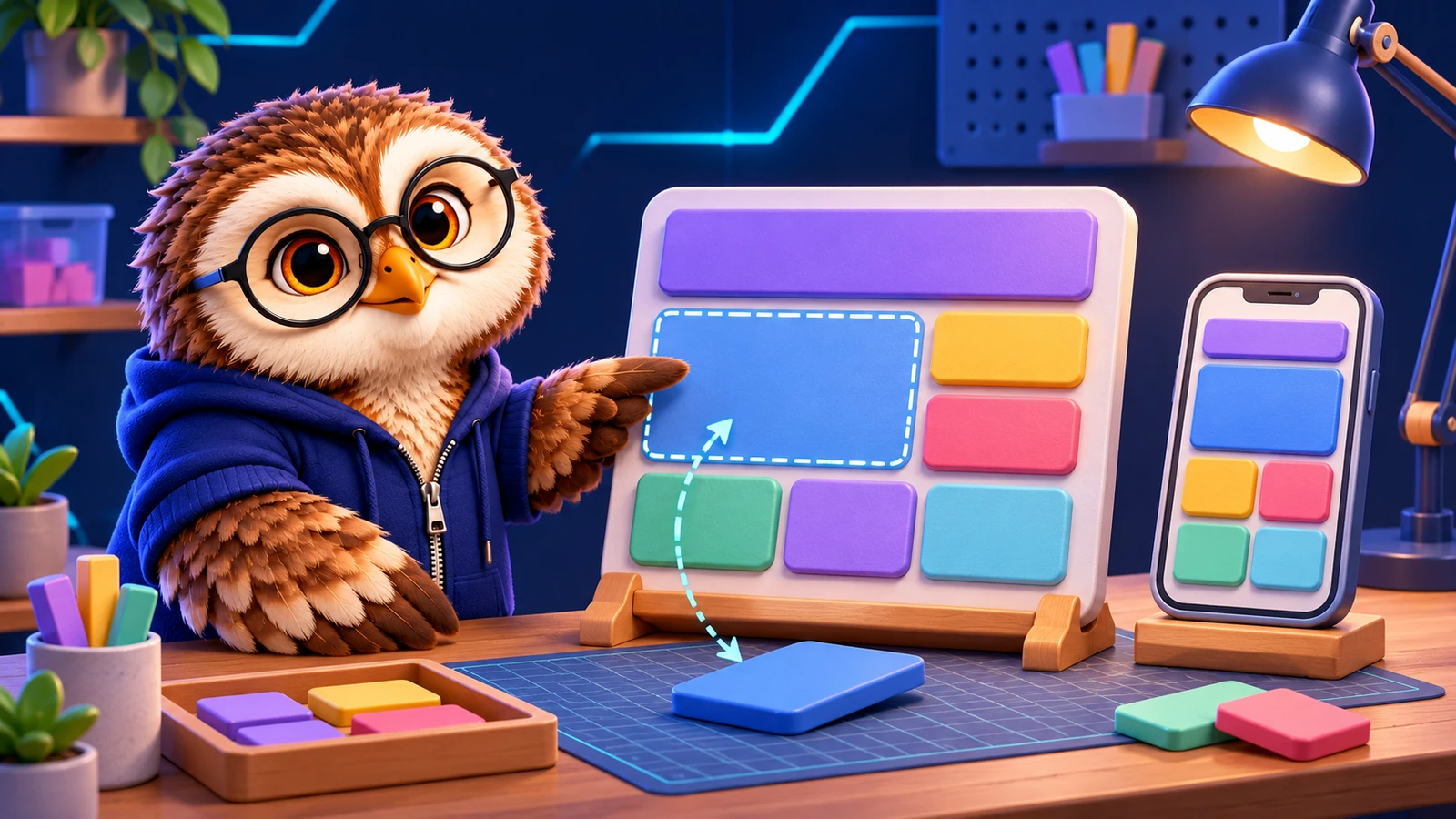
Lass zuerst nur eine Seite erstellen: Überschrift, Fließtext, Bild und Button als getrennte Elemente. Öffne sie anschließend selbst im Editor. Ändere eine Überschrift, verschiebe einen Abschnitt und speichere. Liegt die ganze Gestaltung in einem einzigen HTML-Feld, erfüllt sie möglicherweise nicht deine Anforderungen an die spätere Pflege. Ein schöner Entwurf beantwortet diese Frage noch nicht.
Kläre auch, was zum Theme gehört. Kopfbereich, Seiteninhalt und Formular können an verschiedenen Stellen verwaltet werden. Die erfolgreiche Bearbeitung einer Seite beweist nicht, dass das Werkzeug sämtliche Einstellungen deines Themes erreicht.
Bilder gezielt und überprüfbar einsetzen
Vorhandene Fotos können völlig ausreichen. Soll Higgsfield hinzukommen, nennt dessen offizielle Anleitung einen bezahlten Zugang und Credits für Agent-Generierungen. Unbegrenzte Web-Nutzung gilt nicht automatisch über MCP. Für Claude Chat/Desktop und Claude Code sind zudem unterschiedliche Einrichtungswege dokumentiert.
Beschreibe bei echten Produkten ausdrücklich, was unverändert bleiben muss. Besseres Licht ist etwas anderes als eine neue Produktform. Vergleiche Ausgangsbild und Ergebnis auf Form, Material, Portionsgröße und Kennzeichen. Veränderte Produkte gehören nicht als vermeintlich genaue Produktfotos auf die Seite. Auch ein erfundener Raum sollte nicht als tatsächlicher Betriebsstandort erscheinen. Symbolische Motive brauchen eine passende Kennzeichnung.
Die Abnahme an beobachtbare Ergebnisse binden
Fordere Entwürfe ausdrücklich an. Die aktuelle Elementor-Dokumentation umfasst auch direktes Veröffentlichen; eine automatische dauerhafte Veröffentlichungssperre solltest du daraus nicht ableiten. Bearbeite dieselbe Seite nicht gleichzeitig manuell und per Agent. Bei einem Konflikthinweis entscheide bewusst, welcher Stand erhalten bleibt.
| Prüfung | Wann sie bestanden ist |
|---|---|
| Bearbeitung | Überschrift und Bild lassen sich getrennt ändern und speichern |
| Mobilansicht | Menü funktioniert; Inhalte laufen nicht seitlich heraus |
| Hauptbutton | Das vorgesehene Ziel wird erreicht |
| Formular | Bestätigung erscheint und Nachricht kommt im Zielpostfach an |
| Geschäftsdaten | Platzhalter sind entfernt und Angaben freigegeben |
Sieh dir die Seite am Desktop und in einer schmalen Telefonansicht an. Schicke danach eine kontrollierte Testanfrage. Die Erfolgsmeldung im Formular und der tatsächliche E-Mail-Eingang sind zwei Prüfungen. Ein interner KI-Qualitätswert ersetzt keine davon.
Übertrage die Gestaltung erst nach diesem kleinen Versuch auf weitere Seiten. Falls etwas fehlschlägt, notiere das konkrete Verhalten und wiederhole die betroffene Prüfung nach der Korrektur. So wird ein Fehler nicht gleich Teil der gesamten Website.
Sind auch die übrigen Seiten freigegeben, entscheide ausdrücklich über die Veröffentlichung. Öffne die Website danach ohne Anmeldung und prüfe Seiten, Navigation und Hauptbuttons erneut. Die Admin-Vorschau und die Besucheransicht sind getrennte Abnahmeschritte.
Die Pflege mit übergeben
Ein kurzer Pflegehinweis sollte erklären, wo Seiteninhalte, Navigation und Formular geändert werden. Bewahre den freigegebenen Auftrag zusammen mit den letzten Prüfergebnissen auf. Das hilft auch einer späteren KI-Sitzung, den gewünschten Zustand zu verstehen.
Eine Verbindung per Anwendungspasswort übernimmt die Rechte des autorisierenden WordPress-Kontos. Wird der Zugriff nicht mehr gebraucht, lässt er sich im Benutzerprofil widerrufen. Normale Zugangspasswörter gehören nicht in die Projektnotizen. Für die nächste Änderung bleibt dann ein klarer Maßstab: Welches Verhalten soll entstehen, und wie wird es geprüft?