


Bir siteyi yapay zekâya hazırlatırken ilk hedef güzel bir ana sayfa olabilir. İkinci hedefi de baştan yazın: Yarın bir başlığı veya görseli değiştirmek için aynı yapay zekâ aracına ihtiyaç duymamalısınız. Bu yüzden başlangıçta yalnız görünümü değil, teslim edilecek sayfanın nasıl düzenleneceğini de tarif etmek gerekir.
Metics Media’nın rehberi, Claude ile tasarım, WordPress kurulumu, Elementor sayfaları ve görsel hazırlığını tek bir akışta gösteriyor. Buradaki plan, o özgün örnekten hareketle kendi siteniz için kontrol edilebilir bir çalışma düzeni öneriyor.
Önce teslim ölçütlerini yazın
Bir işletme sitesi için küçük bir görev belgesi hazırlayın: Ziyaretçi ne yapacak, hangi sayfalar gerekli, hangi bilgiler kesinleşmiş? Örneğin bir hizmet işletmesinde temel amaç teklif istemek olabilir. Ana düğmenin nereye gideceğini, formun kime ulaşacağını ve iletişim bilgilerinin kaynağını belirtin.
Fiyat, çalışma saati ve müşteri yorumu gibi bilgiler eksikse bunları işaretli boşluk olarak bırakmasını isteyin. Tasarımda görünen bir örnek, gerçek işletme bilgisine dönüşmemeli. Renkleri, yazı tiplerini ve kullanma hakkınız olan görselleri aynı görev dosyasında tutun.
Araçları ve maliyeti ayrı düşünün
Anthropic’in açıklamasına göre masaüstü uygulamasındaki Code sekmesi Claude Code’u içerir; ücretli planlarla veya Console erişimiyle kullanılabilir. Sohbet ekranı ile proje dosyaları üzerinde çalışan ortamı karıştırmayın.
Bir beceri, tekrar kullanılabilen çalışma yönergeleri sağlar. Anthropic, özel becerilerin ZIP dosyasıyla yüklenmesini belgeliyor. Bu, yönergelerin her sonucu doğru yapacağı anlamına gelmez. Kullanacağınız paketi önce okuyun; kaynağı bulunamayan bir ZIP’i sırf videoda önerildiği için güvenilir saymayın.
Bütçede üç ayrı satır açın: AI çalışma erişimi, hosting ve alan adı, isteğe bağlı görsel üretimi. Hosting, sitenin internette çalıştığı hizmettir. AI aboneliği bittiğinde hosting gideri de bitmiş olmaz. Eski kuponu veya videodaki aylık fiyatı güncel teklif gibi kullanmayın; toplam ödeme ve yenileme tutarını satın alma ekranından kontrol edin.
Önizleme ile gerçek sayfa arasındaki farkı sınayın
Elementor MCP, uyumlu AI araçlarının Elementor’un kendi düzenlenebilir yapısıyla çalışmasını sağlar. MCP, aracın siteye bağlanıp sunulan işlemleri kullanmasına yarayan ortak bağlantı yöntemidir.
Bağlantı için önce sürümleri kontrol edin. Resmî yapım rehberi, WordPress 6.8+ ve Elementor Core 4.3.0+ belirtip gelişmiş işler için Pro’yu ayırıyor. Bağlantı rehberi ise Core ve Pro 4.3.0+ yazıyor. Bu fark nedeniyle ücretsiz kurulumda bütün özellikleri varsaymayın; kendi kurulumunuzdaki araçları doğrulayın.
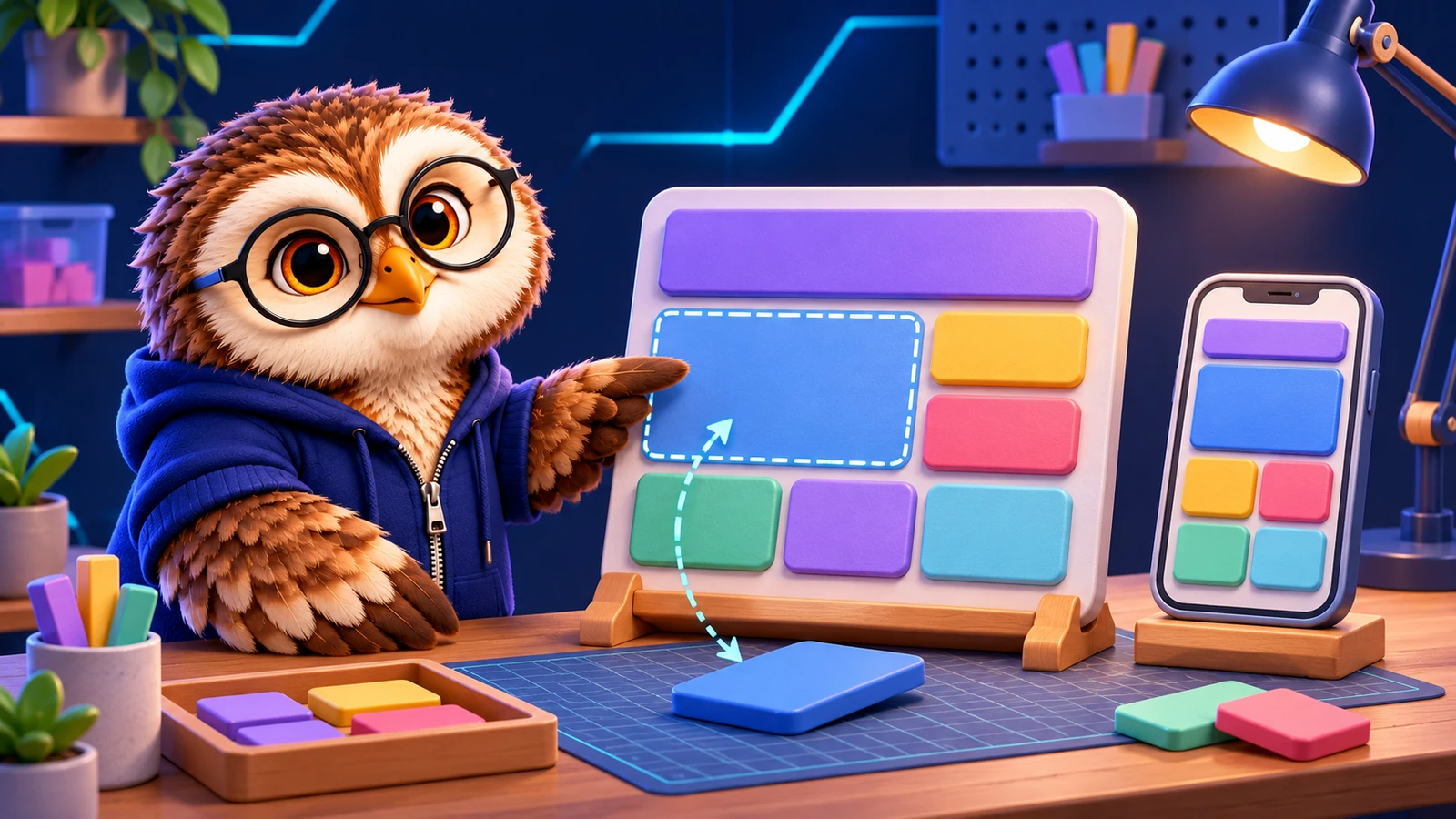
Önce tek sayfa isteyin. Başlık, metin, görsel ve düğme ayrı Elementor öğeleri olsun. Sayfayı editörde açıp bir başlığı elle değiştirin, bir bölümün yerini değiştirin ve kaydedin. Bütün içerik tek bir HTML kutusundaysa bakım beklentiniz karşılanmamış olabilir. Düzenlenebilirlik, görünüşten anlaşılmaz.
Fotoğraflarda görünüm kadar doğruluğu da kontrol edin
Mevcut fotoğraflarınız yeterliyse ek üretim zorunlu değildir. Higgsfield kullanacaksanız resmî bağlantı belgesi, ücretli erişim ve ajan üzerinden üretimde kredi tüketimi belirtiyor. Web’deki limitsiz kullanımın MCP’ye taşındığını varsaymayın; Claude sohbet/masaüstü ile Claude Code kurulum yollarını da ayırın.
Ürün fotoğrafını düzenletirken “ışığı iyileştir” ile “ürünü yeniden tasarla” farklı isteklerdir. Sonucu orijinalle yan yana karşılaştırın: Ürün biçimi, malzeme, porsiyon veya logo değişmiş mi? Değişmişse gerçek ürün görseli olarak kullanmayın. Temsili sahneleri uygun biçimde etiketleyin; işletmenin gerçek mekânı ya da yaptığı iş gibi sunmayın.
Yayından önce küçük bir kabul denemesi yapın
AI aracına sayfaları taslak olarak hazırlamasını açıkça söyleyin. Elementor’un güncel belgesi yayınlama işlemini de destekliyor; “AI kullanıldığı için yayın kendiliğinden kilitli” diye düşünmeyin. Aynı sayfayı eşzamanlı düzenlemeyin. Çakışma uyarısında hangi sürümün korunacağını seçmeden zorla kaydetmeyin.
Önerilen kontrol tablosu kısa olabilir:
| Kontrol | Kabul ölçütü |
|---|---|
| Elle düzenleme | Başlık ve görsel ayrı seçilip kaydedilebiliyor |
| Mobil görünüm | Menü açılıyor; içerik yatay taşmıyor |
| Ana düğme | Doğru sayfaya veya forma gidiyor |
| Form | Gönderim onayı ve hedef kutuya teslim ayrı doğrulanıyor |
| İşletme bilgileri | Örnek metinler kaldırılmış; gerçek bilgiler onaylanmış |
Başarılı form bildirimi, e-postanın ulaştığını tek başına göstermez. Kontrollü bir deneme gönderimi yapıp hedef kutuyu da kontrol edin. Bu örnek, ödeme veya rezervasyon sisteminin kurulduğu anlamına gelmez; böyle bir ihtiyaç varsa onu ayrı kabul ölçütleriyle tanımlayın.
Diğer sayfalar da onaylandığında yayına geçiş kararını ayrıca verin. Ardından siteyi oturum kapalı bir pencerede açıp sayfaları, menüyü ve ana düğmeleri yeniden kontrol edin. Yönetici önizlemesi ile ziyaretçinin gördüğü sonuç aynı kabul adımı değildir.
Bakımı teslimin içine koyun
Tema üstbilgisi, sayfa içeriği ve form farklı yerlerden yönetilebilir. Hangi parçanın nerede değiştirileceğini kısa bir teslim notuna yazın. Her AI aracının mevcut temanın bütün ayarlarını değiştirebildiğini varsaymayın.
Bağlantı bir uygulama parolasıyla kurulmuşsa bu, yetki veren kullanıcının izinleriyle çalışır. Erişim gerekmiyorsa ilgili parolayı kullanıcı profilinden iptal edin. Normal giriş parolanızı görev dosyasına yazmayın. Yeniden AI desteği almanız gerektiğinde, onaylı tasarımı ve son kontrol notunu birlikte verin. Böylece yeni değişikliğin hangi davranışı koruması gerektiği açık kalır.