


Viele Agenten scheitern an derselben Stelle: Sie können Dateien bearbeiten und Befehle ausführen, aber die Informationen, die du brauchst, liegen in einem Browser-Tab, in dem du längst angemeldet bist. Genau hier setzt OpenCode Browse an. Ein Coding-Agent arbeitet damit in deinem echten Browser, mit deinen Tabs, Logins und Erweiterungen, statt in einem leeren Browser, der nichts von dir weiß.
Was OpenCode Browse ist
OpenCode Browse, als Open-Source-Projekt browse veröffentlicht, besteht aus zwei Teilen. Der erste ist ein MCP-Server. MCP, das Model Context Protocol, ist ein gängiger Weg, über den KI-Agenten externe Werkzeuge einbinden. Der zweite ist eine Erweiterung für Chromium-basierte Browser. Ein kleines lokales Relay verbindet beide: Der Agent schickt einen Befehl, die Erweiterung führt ihn in deinem Browser aus.
Das Projekt ist für opencode gebaut, den Coding-Agenten fürs Terminal, und steht unter der MIT-Lizenz. Jeder darf den Code also lesen, nutzen und anpassen.
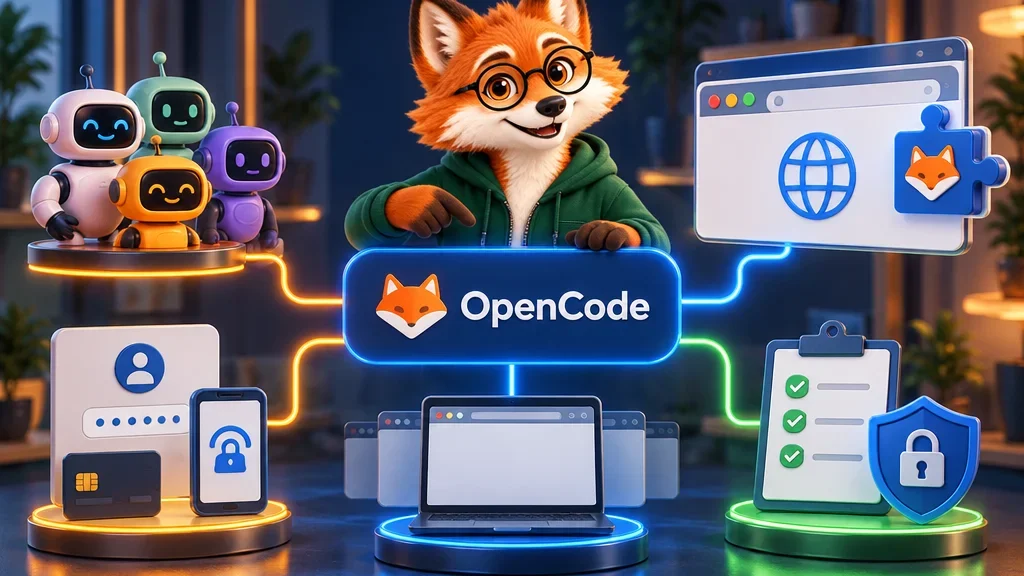
Welche Agenten und Browser es nutzen können
Obwohl browse aus dem opencode-Umfeld kommt, ist es nicht auf opencode beschränkt. Die README nennt rund 35 kompatible Clients, darunter Claude Code, Claude Desktop, Codex, Cursor, VS Code im Copilot-Agentenmodus, Windsurf, Zed und Gemini CLI. Jeder MCP-Client, der Werkzeuge über Standard-Ein- und -Ausgabe startet, kann es mit einem einfachen Konfigurationseintrag einbinden, der browse mcp ausführt.
Unterstützt werden Chrome, Edge, Brave, Arc, Helium, Vivaldi, Opera und Chromium. Wenn du schon einen Agenten nutzt, bekommt er Browserzugriff, ohne dass du das Werkzeug wechseln musst.
Wie es dir nicht in die Quere kommt
Die praktischste Entscheidung betrifft den Arbeitsplatz des Agenten. Tabs, die er öffnet, erscheinen im Hintergrund deines Fensters, gruppiert und eingeklappt. Du arbeitest in deinen eigenen Tabs weiter, während der Agent in seiner Gruppe Seiten liest. Wer es strikter mag, schickt Agenten-Tabs in ein eigenes Fenster oder schaltet die Gruppierung ab.
Agenten-Tabs, die 10 Minuten unberührt bleiben, schließen sich automatisch. Du kannst das auf 30 oder 60 Minuten verlängern oder abschalten. Außerdem kannst du dem Agenten einen offenen Tab leihen: Klick auf den Button in der Symbolleiste, das Badge zeigt ON, ein weiterer Klick holt den Tab zurück. Geliehene Tabs kann der Agent nicht schließen.
Tabs lassen sich zudem als MP4 oder WebM aufzeichnen. Ein „Flight Recorder“ hält die letzte Minute Video vor und speichert sie, wenn etwas schiefgeht. So siehst du nachträglich, was der Agent tatsächlich getan hat.
Sicherheitsfunktionen und ihre Grenzen
Hier liegt der Punkt, an dem ein Mensch entscheidet. Erreicht der Agent eine Login-Seite, eine Zwei-Faktor-Abfrage oder eine Zahlung, gibt er den Tab an dich zurück. Du erledigst diesen Schritt selbst und klickst auf „Continue“. Der Agent braucht dein Passwort nicht und bezahlt nichts auf eigene Faust.
Du kannst auch eingrenzen, was eine Sitzung besuchen darf. Ein Befehl wie browse session new research --allow-origin example.com beschränkt die Sitzung auf die genannten Seiten, und das Relay blockiert Navigation und neue Tabs zu anderen Hosts. Das Relay lauscht nur auf deinem eigenen Rechner (127.0.0.1) und verlangt ein lokales Token. Laut README verlässt nichts deinen Computer außer dem, was dein Agent an seinen Modellanbieter schickt. Sitzungsprotokolle werden nach 14 Tagen gelöscht.
Die README benennt auch offen die Grenzen. Code, den ein Agent über das Werkzeug execute ausführt, ist keine Sicherheitsgrenze; er läuft praktisch mit deinen Rechten. Steuerst du einen Browser auf einem anderen Rechner, verschlüsselt browse diese Verbindung nicht. Das Projekt empfiehlt dafür ein Netz, das es tut, etwa Tailscale oder WireGuard.
Installation und Kopplung
Unter macOS oder Linux genügt eine Zeile: curl -fsSL https://opencode.ai/browse/install | bash. Unter Windows gibt es einen PowerShell-Befehl, und mit Node.js 22.19 oder neuer funktioniert npx @opencode/browse install. Der Installer prüft den SHA-256-Hash der Datei, fügt den browse-MCP-Server zu den gewählten Agenten hinzu und verbindet die Erweiterung über den Chrome Web Store.
Jeder Browser wird einmal mit dem Relay gekoppelt. Willst du das manuell erledigen, führst du browse pair aus und gibst den angezeigten Code in den Optionen der Erweiterung ein. Der Code gilt einmal und läuft nach 10 Minuten ab.
Das Projekt ist noch jung. Version 0.0.7 machte browse zu einer einzigen Programmdatei, brachte eine neue Einrichtungsseite und behob ein npm-Paket, das in 0.0.6 beim Start abstürzte. Die Release-Seite zeigt seitdem schon über 200 weitere Commits; mit Änderungen ist also zu rechnen.
Einschätzung der Redaktion
Die Fakten oben stammen aus der README und den Release-Notes des Projekts. Meine Einschätzung geht einen Schritt weiter: Die Übergabe bei Logins und Zahlungen wiegt schwerer als jede einzelne Funktion. Viele Browser-Agenten werden daran gemessen, wie viel sie allein schaffen. browse ist darum herum gebaut, wo es anhalten soll. Das ist der richtige Ausgangspunkt, wenn du einen Agenten in deinen echten Browser lässt.
Ein echter Browser bedeutet aber auch echte Sitzungen. Mein praktischer Rat: Beginne mit reinen Lese-Aufgaben auf einer Allowlist, lass Aufzeichnungen an und erweitere den Zugriff erst, wenn die Ergebnisse stimmen. Vor der ersten Aufgabe steht deshalb eine Frage. Wer übernimmt den nächsten Schritt?