


Muchos agentes se atascan en el mismo punto: pueden editar archivos y ejecutar comandos, pero la información que necesitas está en una pestaña del navegador en la que ya has iniciado sesión. OpenCode Browse apunta justo a ese hueco. Permite que un agente de programación trabaje en tu navegador real, con tus pestañas, tus sesiones y tus extensiones, en lugar de un navegador vacío que no sabe nada de ti.
Qué es OpenCode Browse
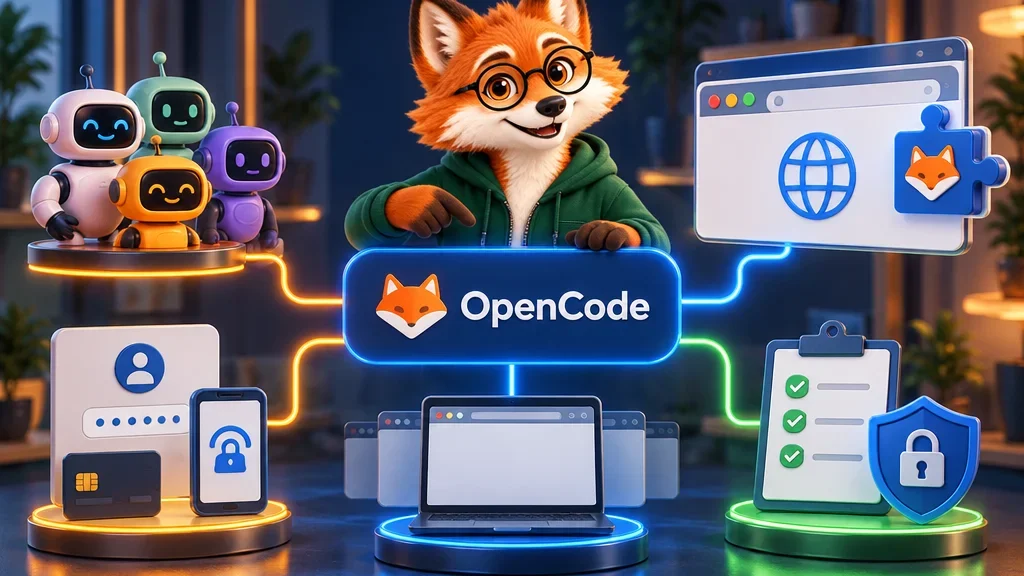
OpenCode Browse, publicado como el proyecto de código abierto browse, tiene dos partes. La primera es un servidor MCP. MCP, el Model Context Protocol, es una forma común de conectar herramientas externas a los agentes de IA. La segunda es una extensión para navegadores basados en Chromium. Un pequeño relé local une ambas: el agente envía una orden y la extensión la ejecuta en tu navegador.
El proyecto está pensado para opencode, el agente de programación para terminal, y se publica con licencia MIT. Es decir, cualquiera puede leer, usar y adaptar el código.
Qué agentes y navegadores pueden usarlo
Aunque nace en el entorno de opencode, browse no está atado a opencode. El README enumera unos 35 clientes compatibles, entre ellos Claude Code, Claude Desktop, Codex, Cursor, VS Code en modo agente de Copilot, Windsurf, Zed y Gemini CLI. Cualquier cliente MCP que arranque herramientas por entrada y salida estándar puede añadirlo con una entrada de configuración sencilla que ejecuta browse mcp.
En cuanto a navegadores, admite Chrome, Edge, Brave, Arc, Helium, Vivaldi, Opera y Chromium. Si ya usas un agente que te gusta, puedes darle acceso al navegador sin cambiar de herramienta.
Cómo evita estorbarte
La decisión de diseño más práctica es dónde trabaja el agente. Las pestañas que abre aparecen en segundo plano dentro de tu ventana, agrupadas y plegadas. Tú sigues escribiendo en tus pestañas mientras el agente lee páginas en su propio grupo. Si prefieres separarlo del todo, puedes enviar sus pestañas a otra ventana o desactivar la agrupación.
Las pestañas del agente que pasan 10 minutos sin uso se cierran solas. Puedes ampliar ese plazo a 30 o 60 minutos, o desactivarlo. También puedes prestarle una pestaña que ya tengas abierta: pulsa el botón de la barra de herramientas, el distintivo muestra ON y, con otro clic, la recuperas. El agente no puede cerrar una pestaña que le has prestado.
Además, las pestañas se pueden grabar en MP4 o WebM. Una «caja negra» guarda el último minuto de vídeo y lo conserva cuando algo falla, lo que facilita ver qué hizo realmente el agente.
Controles de seguridad y sus límites
Aquí está el punto en el que decide una persona. Cuando el agente llega a una página de inicio de sesión, a una verificación en dos pasos o a un pago, te devuelve la pestaña. Tú completas ese paso y pulsas Continue. El agente no necesita tu contraseña y no paga nada por su cuenta.
También puedes acotar qué puede visitar una sesión. Una orden como browse session new research --allow-origin example.com limita la sesión a los sitios que indiques, y el relé bloquea la navegación y las pestañas nuevas hacia otros dominios. El relé solo escucha en tu propio equipo (127.0.0.1) y exige un token local. Según el README, nada sale de tu ordenador salvo lo que tu agente envía a su proveedor de modelos. Los registros de sesión se borran a los 14 días.
El README también es franco con los límites. El código que un agente ejecuta con la herramienta execute no es una barrera de seguridad, así que trátalo como si lo ejecutaras tú. Si controlas un navegador en otro equipo, browse no cifra esa conexión, y el proyecto recomienda una red que sí lo haga, como Tailscale o WireGuard.
Cómo instalarlo y emparejarlo
En macOS o Linux basta una línea: curl -fsSL https://opencode.ai/browse/install | bash. En Windows hay un comando de PowerShell y, con Node.js 22.19 o posterior, funciona npx @opencode/browse install. El instalador comprueba el hash SHA-256 del binario, añade el servidor MCP de browse a los agentes que elijas y conecta la extensión a través de la Chrome Web Store.
Cada navegador se empareja con el relé una sola vez. Si tienes que hacerlo a mano, ejecuta browse pair e introduce el código que aparece en las opciones de la extensión. El código sirve una vez y caduca a los 10 minutos.
El proyecto aún es joven. La versión 0.0.7 convirtió browse en un único binario, estrenó una página de configuración y arregló un paquete de npm que en la 0.0.6 fallaba al arrancar. La página de la versión ya muestra más de 200 commits posteriores, así que conviene esperar cambios.
Valoración del editor
Los datos anteriores proceden del README y de las notas de versión del propio proyecto. Mi valoración va un paso más allá: la entrega del control en inicios de sesión y pagos pesa más que cualquier función concreta. A muchos agentes de navegador se les juzga por cuánto hacen solos. browse está diseñado en torno a dónde debe detenerse, y ese es el punto de partida correcto si vas a dejar entrar a un agente en tu navegador real.
Eso sí, un navegador real implica sesiones reales. Mi consejo práctico: empieza con tareas de solo lectura sobre una lista de sitios permitidos, mantén las grabaciones activas y amplía el acceso solo cuando confíes en los resultados. Antes de la primera tarea, por tanto, conviene hacerse una pregunta. ¿Quién da el siguiente paso?